
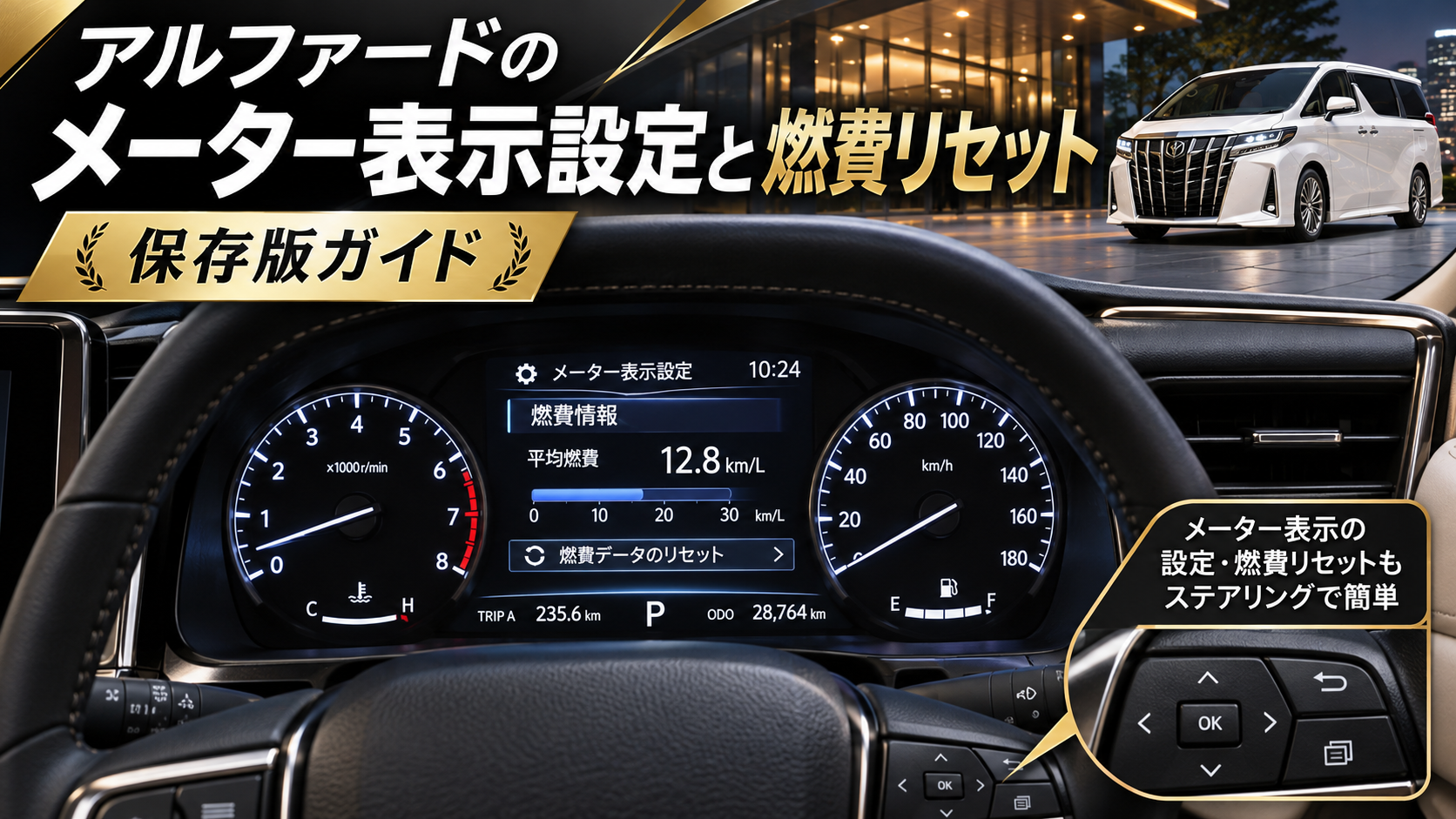
こんにちは、アルファード専門ガイドのヒロです。
アルファードに乗っていて、「メーターに表示する情報を変えたい」「平均燃費をリセットしたい」「走行距離の表示を切り替えるにはどうすればいいの?」と思ったことはありませんか?
メーターには速度や燃料残量だけでなく、平均燃費、航続可能距離、走行時間など、普段の運転に役立つ情報が表示されています。ただ、すべての機能を使いこなしている方は意外と少ないかもしれません。
私も白い30系後期アルファードに乗っていますが、実は平均燃費のリセットをまだ一度もできていないんです。これまでの記録が消えると思うと、なんだかもったいなく感じてしまって。
とはいえ、燃費の数値はどの期間を計測しているかによって変わります。給油ごとなど同じ条件で比べると、普段の燃費が見えてきますよ。
この記事では、30系・40系アルファードのメーター表示設定、デザインの変更方法、平均燃費のリセット、走行距離の見方まで解説します。
最初に結論を言うと、メーター表示の変更や燃費リセットは、必ず安全な場所に停車して行うのが基本です。
30系と40系では操作方法が異なります。また、平均燃費をリセットしても、車がこれまで走った総走行距離が消えるわけではありません。どの記録が消えるのかを確認してから操作しましょう。
アルファードのメーター表示の基本
まずは、アルファードのメーターにどのような情報が表示されるのかを見ていきましょう。表示の仕組みが分かると、必要な情報を探しやすくなります。
メーターに表示できる情報
アルファードのメーターには、速度や燃料残量などの基本情報に加え、運転状況を確認するためのさまざまな項目があります。
代表的な表示内容は次のとおりです。
| 表示項目 | 確認できる内容 |
|---|---|
| スピードメーター | 現在の走行速度 |
| 平均燃費 | 一定期間の燃費 |
| 瞬間燃費 | その時点の燃費 |
| 航続可能距離 | 燃料残量から計算した走行距離の目安 |
| オドメーター | 車両の総走行距離 |
| トリップメーター | リセットしてからの走行距離 |
| 外気温 | 車外の温度 |
| 警告灯・警告表示 | 車両の状態や異常のお知らせ |
さらに、グレードや装備によっては、運転支援システムの作動状況、ナビゲーション案内、オーディオ情報なども表示できます。
すべてを常に表示する必要はありません。普段よく確認する項目を選んでおくと、メーターが見やすくなります。
30系と40系のメーターの違い
アルファードは、世代によってメーターの構造や設定方法が変わっています。
2015年に登場した30系では、アナログ式の速度計などと中央のマルチインフォメーションディスプレイを組み合わせた構成が基本です。
一方、2023年に登場した40系では、デジタルメーターを採用し、表示タイプやデザインを変更できるようになりました。
| 比較項目 | 30系後期 | 40系 |
|---|---|---|
| メーター構成 | アナログ計器と中央ディスプレイ | デジタルメーター |
| 表示項目の変更 | 主にハンドルのスイッチ | ハンドルのスイッチなど |
| デザイン変更 | 表示色などの変更 | 表示タイプやデザインの変更 |
| 燃費表示 | 中央ディスプレイなど | メーターや中央画面 |
| 燃費リセット | メーター操作スイッチなど | 燃費履歴画面など |
なお、同じ30系・40系でも、年式やグレード、ナビゲーションシステムの違いによって、選べる項目が異なる場合があります。
設定は停車中に行う
メーターの表示を変更するときは、安全な場所で停車し、シフトをPにしてから操作してください。
表示項目を探していると、どうしても画面に視線が集中してしまいます。メーターは運転中に確認するものですが、細かな設定操作まで走りながら行う必要はありません。
30系後期では、一部の設定項目が走行中に選択できない仕組みになっています。
最初に現在の表示をスマートフォンで撮影しておけば、元の設定に戻したいときにも役立ちます。ただし、撮影も必ず停車中に行いましょう。
30系アルファードのメーター設定
ここからは、30系アルファードのメーターを自分好みに変更する方法を紹介します。特に30系後期では、ハンドルのスイッチを使った操作が中心になります。
ハンドルのスイッチで表示を変える
30系後期アルファードの中央ディスプレイは、ハンドルにあるメーター操作スイッチを使って表示を切り替えられます。

2021年版の30系取扱説明書では、左右の操作でメニューを切り替え、上下操作で項目を選び、スイッチを押して決定する仕組みが案内されています。
基本的には、次の流れで操作します。
- 安全な場所に停車する
- メーターの電源が入った状態にする
- ハンドルのメーター操作スイッチでメニューを選ぶ
- 上下操作で表示したい情報を選択する
- 必要に応じて決定ボタンを押す
例えば、平均燃費を確認したいときは、ドライブインフォメーションの画面を選びます。
ボタンの形状や配置は仕様によって異なることがあるので、最初は画面の案内を見ながら操作してください。
ドライブインフォの項目を変更
30系後期では、ドライブインフォメーションに表示する内容を変更できます。
2021年版の取扱説明書では、ドライブインフォ1とドライブインフォ2に、それぞれ2項目ずつ情報を登録できるようになっています。
設定するときは、メーターの設定画面から「表示設定」を開き、「ドライブインフォ1」または「ドライブインフォ2」を選びます。
登録済みの情報を選択すると、別の表示項目へ変更できます。
例えば、普段は平均燃費と航続可能距離を表示し、別の画面では走行時間や平均車速を確認するといった使い方です。
おすすめは、日常的に使う情報を1画面にまとめること。
燃費を気にするなら平均燃費と航続可能距離、移動時間を把握したいなら走行時間と平均車速など、目的に合わせると便利です。
複数の画面を何度も切り替えなくても、知りたい情報を確認できる状態にしておくと使いやすいですよ。
メーターの色と明るさを変える
30系後期では、メーター内の表示色や明るさを変更できる仕様があります。
2021年版の取扱説明書では、表示設定に「カラー」があり、表示色1〜4から選択できるようになっています。
また、メーターの明るさは照度調整スイッチから変更できます。
昼間は見やすく感じても、夜になるとメーターがまぶしく感じることがありますよね。そんなときは、明るさを調整してみてください。
ただし、暗くしすぎると必要な情報が確認しづらくなります。周囲の明るさに合わせ、速度や警告表示が十分見える状態にしておきましょう。
デジタル速度表示に切り替える
30系後期では、ドライブインフォメーション内にデジタルスピードメーターを表示できる仕様があります。
アナログの速度計とは別に、数字で現在の速度を確認できる機能です。
数字のほうが速度を把握しやすいと感じる方には便利でしょう。
また、対応する仕様では、お気に入りの画面をトップ画面として登録する機能もあります。
毎回メニューから探すのが面倒なら、普段使う画面を登録しておくのも一つの方法です。
ただし、すべての画面が登録対象になるわけではありません。登録できない表示については、車両の案内に従ってください。
40系アルファードのメーター設定
40系アルファードでは、30系からメーターの仕組みが大きく変わりました。表示する情報だけでなく、見た目のデザインも選べるようになっています。
メーター表示タイプを変更する
40系アルファードのデジタルメーターには、複数の表示タイプが用意されています。
2026年6月以降のトヨタ公式取扱説明書では、次の3種類が案内されています。
- タイプ1
- タイプ2
- タイプ3
メーター表示タイプは、マルチメディアディスプレイの設定から変更できます。
選択すると、速度計などの配置や表示の見え方が変わります。
普段使いでは、見た目の好みだけでなく、必要な情報を一目で確認できるかどうかも大切です。
メニュー名称や操作画面は車両の年式によって異なる可能性があるため、取扱説明書の「メーター表示タイプの切りかえ」を確認してください。
メーターデザインは4種類
40系の2026年6月以降の仕様では、メーターデザインタイプとして次の4種類が設定されています。
| デザインタイプ | 選び方の考え方 |
|---|---|
| カジュアル | 好みの雰囲気で選ぶ |
| スマート | 落ち着いた印象を重視する |
| タフ | 力強い雰囲気を好む |
| スポーティー | スポーティーな見た目を好む |
上記の選び方はデザイン名から考えた目安であり、具体的な見え方は実際の画面で確認してください。
メーター表示タイプとデザインタイプは別の設定項目です。
見た目を変えたい場合は、両方の設定を確認してみるとよいでしょう。
なお、表示内容のカスタマイズ範囲は年式や仕様によって異なります。すべての40系で同じ項目が選べるとは限りません。
表示エリアを自分好みに設定
40系では、マルチインフォメーションディスプレイの表示エリアを変更できます。
2026年6月以降の仕様では、左・中央・右の3つの表示エリアがあり、3ページ分の組み合わせを選べる仕組みです。
画面の切り替えには、ハンドルのメーター操作スイッチを使用します。
ヘッドアップディスプレイの装着有無によって、操作方法が一部異なる点には注意してください。
基本的には、表示したいページを選択し、対象のエリアへカーソルを移動してから、表示項目を変更します。
よく使う情報を見やすい位置にまとめると、メーターの使い勝手がよくなりますよ。
ヘッドアップディスプレイも確認
40系アルファードには、ヘッドアップディスプレイが装備される仕様もあります。
これは、フロントガラスの前方に速度や運転支援情報などを投影する機能です。
2026年6月以降の取扱説明書では、表示タイプとして「スタンダード」「フル」「ミニマム」が案内されています。
さらに、明るさ、表示位置、傾きなども調整できます。
ただし、ヘッドアップディスプレイは装備されていない車両もあります。
また、表示内容によってはメーター側の一部表示が変わることもあるため、両方を確認しながら設定しましょう。
アルファードの平均燃費の見方
アルファードのメーターで、特に気になるのが平均燃費ではないでしょうか。数値を正しく理解するには、どの期間の燃費を表示しているかを知ることが重要です。
平均燃費には種類がある
30系後期の2021年版取扱説明書では、平均燃費として「リセット間」「始動後」「給油後」の表示が案内されています。
| 平均燃費の種類 | 計測する期間 |
|---|---|
| リセット間平均燃費 | 前回リセットしてから |
| 始動後平均燃費 | エンジンを始動してから |
| 給油後平均燃費 | 給油してから |
例えば、同じ車でも、始動直後の平均燃費と長期間計測した平均燃費では数値が異なることがあります。
短い距離しか走っていない場合は、エンジンの暖機や信号待ちの影響を受けやすくなります。
一方、長期間リセットしていない平均燃費は、さまざまな道路状況を含んだ数値になります。
そのため、単純に数値だけを比較するのではなく、計測期間を確認することが大切です。
私の30系は平均燃費7.9km/L
こちらは、私が所有している白い30系後期アルファードのメーター写真です。

写真では、平均燃費が7.9km/Lと表示されています。
実は、この平均燃費の記録をリセットするのが、なんとなくもったいなく感じてしまうんですよね。
ずっと積み重ねてきた数字なので、消してしまうことに少し抵抗があります。
ただ、この7.9km/Lという表示だけでは、直近の燃費が改善しているのか、悪くなっているのかまでは判断できません。
普段の使い方に対する燃費の目安として参考にしながら、給油ごとや一定期間の燃費も確認すると、さらに分かりやすくなると思います。
 ヒロ
瞬間燃費と平均燃費の違い
瞬間燃費は、その時点の燃料消費と走行状況に応じて変化する数値です。
一方、平均燃費は一定期間に走行した距離と燃料消費をもとに算出されます。
例えば、加速しているときは瞬間燃費が低く表示されやすく、アクセルを戻したときには高く表示されることがあります。
だからといって、瞬間燃費が一時的に悪くなっただけで、車全体の燃費が悪化したとは限りません。
日常の燃費を比較するなら平均燃費、運転操作による変化を知りたいなら瞬間燃費を見るとよいでしょう。
航続可能距離は目安として見る
メーターに表示される航続可能距離は、現在の燃料残量と過去の燃費などから計算した数値です。
例えば、航続可能距離が300kmと表示されていても、必ず300km走れるという意味ではありません。
渋滞、坂道、エアコンの使用、乗車人数などによって燃料消費は変わります。
また、給油量が少ない場合は、航続可能距離の表示がすぐに更新されないこともあります。
航続可能距離の数字を過信しないでください。
燃料残量が少ないときは、表示されている距離に余裕があっても、早めに給油することをおすすめします。
特に長距離移動では、次のガソリンスタンドまでの距離も考慮しておくと安心です。
アルファードの燃費リセット方法
ここからは、平均燃費をリセットする方法を解説します。30系と40系では操作する画面が違うため、車両に合った手順を確認してください。
30系の平均燃費をリセットする
30系後期の2021年版取扱説明書では、リセット間平均燃費をメーター操作スイッチからリセットする方法が案内されています。
基本的な手順は次のとおりです。
- 安全な場所に停車する
- ハンドルの操作スイッチでドライブインフォメーションを表示する
- リセット間平均燃費の項目を選ぶ
- メーター操作スイッチを長押しする
- 必要に応じてリセットする項目を選ぶ
- 「実行」を選んで決定する
1画面にリセット可能な情報が2つ表示されている場合は、どちらをリセットするか選ぶ画面が表示されます。
ここで別の項目を選んでしまわないよう、表示内容を確認してください。
なお、これは2021年版の30系後期に基づく手順です。前期型や仕様の異なる車両では、メニュー構成が違う場合があります。
40系の燃費履歴をリセットする
40系では、マルチメディアディスプレイの燃費履歴画面から、燃費データをリセットする方法があります。
2026年6月以降の取扱説明書では、燃費に関する情報を次の流れで表示できます。
- 安全な場所に停車する
- 中央のマルチメディアディスプレイでメインメニューを開く
- 「トリップインフォメーション」を選択する
- 「履歴」を選ぶ
- 燃費履歴画面で「履歴削除」を選択する
燃費履歴画面には、過去の平均燃費や最高値などが表示されます。
また、「更新」を選択すると、過去の区間平均燃費の記録を更新し、新しい区間の計測を開始する仕組みです。
「履歴削除」と「更新」は同じ操作ではありません。
残したい履歴がある場合は、操作前に表示内容を確認してください。メーター側の表示項目や年式によっても操作が異なるため、車両に対応した取扱説明書を優先しましょう。
リセットしても総走行距離は残る
平均燃費をリセットすると、これまでの走行距離まで消えてしまうのではないかと心配する方もいるかもしれません。
しかし、平均燃費のリセットと車両の総走行距離は別のものです。
平均燃費のリセットは、指定した燃費データの計測区間を新しくするための操作です。
一方、オドメーターは車両が走行してきた総距離を表示します。
燃費リセットで車両の総走行距離がゼロになることはありません。
ただし、燃費履歴や区間記録など、選択したデータは消える場合があります。保存しておきたい数値は、操作前に写真やメモに残しましょう。
車の走行履歴をすべて消す操作ではないので、その点は安心してください。
給油ごとに燃費を比較する方法
燃費を比較するなら、給油ごとに計測する方法が分かりやすいと思います。
例えば、給油したタイミングで計測を始め、次の給油時に平均燃費を確認します。
同じような条件を繰り返せば、毎回の燃費を比較しやすくなります。
ただし、30系後期には給油後平均燃費を表示できる仕様があるため、必ずしもリセット間平均燃費を毎回手動でリセットする必要はありません。
給油後平均燃費を使えば、長期間の記録を残しながら、給油単位の変化を確認する方法もあります。
どの表示が使えるかは車両によって異なるので、まずは現在のメーターで選択できる項目を確認してください。
燃費の記録を残したい場合
私のように平均燃費の記録を消すのがもったいないと感じる場合は、無理にリセットしなくても大丈夫です。
大切なのは、どの期間を計測した数字なのかが分かること。
例えば、リセット前に平均燃費、総走行距離、日付を写真に残しておけば、その時点の記録を後から確認できます。
スマートフォンのメモに、給油日や給油量、走行距離を残しておくのもよい方法です。
燃費を長く記録してきた方は、まず記録を保存してから、新しい計測を始めるか考えてみてください。
アルファードの走行距離表示の見方
メーターには、車両の総走行距離と、一定区間の走行距離が表示されます。この2つを使い分けると、給油後の移動距離や旅行で走った距離を確認しやすくなります。
オドメーターとトリップの違い
オドメーターは、その車がこれまで走行した総距離を表示するものです。
例えば、メーターに66,666kmと表示されていれば、その時点までの総走行距離を示しています。
一方、トリップメーターは、リセットしてからの走行距離を表示します。
30系後期では、トリップAとトリップBの2種類を使い分けられます。
| 表示 | 意味 | 使い方の例 |
|---|---|---|
| ODO | 総走行距離 | 車両の走行距離を確認 |
| TRIP A | 区間走行距離 | 給油後の距離を測定 |
| TRIP B | 別の区間走行距離 | 旅行や長距離移動を記録 |
例えば、トリップAを給油ごとにリセットし、トリップBを旅行の出発時にリセットすると、それぞれの距離を確認できます。
用途を決めておくと、便利ですよ。
トリップメーターをリセットする
30系後期では、ODO/TRIPスイッチを押すことで、総走行距離とトリップメーターの表示を切り替えられます。
2021年版取扱説明書では、トリップメーターの表示中にスイッチを押し続けると、その区間走行距離をゼロに戻せると案内されています。
つまり、トリップAを表示した状態でリセットすれば、トリップAの計測を新しく始められます。
ただし、操作するスイッチや表示順は年式によって異なる場合があります。
40系でもODO/TRIPスイッチによる切り替えが用意されていますが、30系とボタンの位置や画面構成が同じとは限りません。
操作する際は、今どの項目が表示されているかを確認してください。
総走行距離はリセットできない
オドメーターは車両の総走行距離を記録するためのもので、通常のメーター操作でゼロに戻せるものではありません。
トリップメーターや平均燃費のリセットとは、目的が違います。
中古車の購入時や売却時にも、総走行距離は車両状態を確認する重要な情報になります。
メーターの表示が見つからない場合は、表示切り替えを確認してください。
なお、総走行距離に異常がある場合や、交換・修理が必要な場合は、自分で改変しようとせず、トヨタ販売店などの専門家へ相談しましょう。
アルファードの燃費を比較するコツ
平均燃費は、ただ数字を眺めるだけでなく、同じ条件で比較すると役立つ情報になります。普段の運転に合わせて、無理のない方法で確認しましょう。
満タン法で実際の燃費を計算
メーターに表示される平均燃費は、あくまで車両が計算した参考値です。
実際に給油した量から燃費を計算したい場合は、満タン法という方法があります。
計算式は次のとおりです。
燃費(km/L)=走行距離(km)÷給油量(L)
例:500km走行して50L給油した場合
500÷50=10.0km/L
基本的には、満タン給油した時点でトリップメーターをリセットし、次も満タン給油して、その間の走行距離と給油量を使います。
ただし、給油機の停止位置や車両の傾きなどによって誤差が出るため、1回だけでなく複数回の結果を見るのがおすすめです。
燃費が変わる主な原因
アルファードの平均燃費は、道路状況や運転方法によって変わります。
特に影響しやすいのは、渋滞、短距離走行、急加速、エアコンの使用、乗車人数、荷物の量などです。
また、タイヤの空気圧が適正でない場合も、燃費に影響することがあります。
普段の点検については、アルファードのタイヤ空気圧と点検方法も参考にしてください。
燃費が前回より悪くなっていても、すぐに故障と決めつける必要はありません。まずは走行条件に大きな違いがなかったか確認しましょう。
一方、急激に燃費が悪化したり、車両に異常を感じたりする場合は、販売店などで点検を受けてください。
カタログ燃費と比べるときの注意
燃費を比較するときは、カタログ燃費と実際の走行燃費の違いも知っておきたいところです。
カタログ燃費は、定められた試験条件で測定した数値です。
実際の走行では、渋滞や天候、エアコンの使用状況などによって結果が変わります。
そのため、カタログ値より低いからといって、それだけで異常とは判断できません。
特にガソリン車とハイブリッド車では、燃費の傾向も違います。
違いを詳しく知りたい方は、アルファードのガソリン車とハイブリッド車の燃費比較をご覧ください。
メーター設定ができないときの対処
最後に、メーター表示を変更できない場合や、燃費の数字が思ったように変わらない場合の確認ポイントを紹介します。
走行中は設定できないことがある
アルファードでは、安全上の理由から、走行中に変更できない設定があります。
例えば、30系後期の一部の表示設定は、走行中に選択できない仕組みです。
設定項目が灰色になっていたり、選択できなかったりする場合は、まず停車しているか確認してください。
また、警告メッセージが表示された場合などは、設定画面が一時的に中断されることもあります。
操作できないからといって、すぐに故障とは限りません。車両の状態と取扱説明書を確認しましょう。
設定項目が見つからない場合
インターネットで見た操作方法を試しても、同じメニューが表示されないことがあります。
その理由として考えられるのは、車両の年式やグレード、装備の違いです。
例えば、40系のヘッドアップディスプレイに関する設定は、装備されていない車両では利用できません。
また、30系と40系では、メーターのカスタマイズ機能も異なります。
検索で見つけた操作手順をそのまま試すのではなく、自分のアルファードの年式と仕様に合う説明書で確認してください。
表示異常や警告灯が出た場合
メーターに突然見慣れない表示が出たり、警告灯が点灯したりした場合は、単なる表示設定の問題ではない可能性があります。
特に赤色の警告灯や重大な警告メッセージが表示された場合は、車両の指示に従って安全を優先してください。
警告灯の意味については、アルファードの警告灯・警告音一覧と対処の目安でも解説しています。
表示が消えない、メーターが正常に作動しないなどの症状がある場合は、販売店で点検を受けることをおすすめします。
メーターや車両の設定に関する正確な情報は、トヨタ公式取扱説明書をご確認ください。異常が疑われる場合は自己判断で分解・改造せず、最終的な判断は販売店や整備の専門家にご相談ください。
アルファードのメーターに関するFAQ
メーターの表示設定や燃費リセットについて、よくある疑問をまとめました。
アルファードのメーターに関するよくある質問(FAQ)
Q1. アルファードの平均燃費はリセットできますか?
A. はい、できます。30系後期ではメーター操作スイッチからリセット間平均燃費をリセットできる仕様があります。40系では、マルチメディアディスプレイの燃費履歴画面から履歴を削除する方法があります。年式や仕様に合った手順を確認してください。
Q2. 平均燃費をリセットすると走行距離も消えますか?
A. いいえ。平均燃費をリセットしても、オドメーターに表示される総走行距離は消えません。ただし、選択した燃費記録や履歴は削除される場合があるため、必要な数値は事前に保存してください。
Q3. 40系アルファードのメーターデザインは変更できますか?
A. はい。2026年6月以降の仕様では、メーター表示タイプ3種類と、カジュアル・スマート・タフ・スポーティーの4種類のデザインタイプが案内されています。マルチメディアディスプレイの設定から変更できますが、対応内容は年式によって異なる場合があります。
Q4. アルファードのODOとTRIPの違いは何ですか?
A. ODOは車両の総走行距離、TRIPはリセットしてからの区間走行距離です。トリップAとBを使い分ければ、給油後の距離と旅行中の距離などを別々に計測できます。
Q5. アルファードの平均燃費は何km/Lなら正常ですか?
A. 年式、エンジン、駆動方式、走行環境によって異なるため、一律の正常値はありません。私の30系後期ガソリン車では7.9km/Lと表示されていますが、この数字だけで車両の状態を判断することはできません。急激な悪化や異常がある場合は、販売店などへ相談してください。
アルファードのメーター設定まとめ
アルファードのメーターは、必要な情報を選んで表示することで、さらに使いやすくなります。
30系後期ではハンドルのメーター操作スイッチ、40系ではメーター操作スイッチやマルチメディアディスプレイの設定を活用するのが基本です。
平均燃費については、リセットすることで新しい計測を始められます。ただし、これまでの記録を残したい場合は、写真に保存したり、給油後平均燃費など別の表示を利用したりする方法もあります。
今回のポイントをまとめると、次のとおりです。
- メーター設定は必ず安全な場所に停車して行う
- 30系と40系では表示項目や操作方法が異なる
- 燃費リセット前には必要な記録を保存する
- 平均燃費は同じ計測条件で比較する
- ODOとTRIPを使い分けて走行距離を確認する
私自身、これまでの平均燃費7.9km/Lという記録をまだ消せていませんが、まずは現在の数値を残しながら、これからの燃費も比較していきたいと思います。
あなたも、普段の使い方に合った表示を見つけて、アルファードのメーターを活用してみてください。
参考にしたトヨタ公式資料
本記事の操作方法は、主に30系後期の2021年版と40系の2026年6月以降のガソリン車向け資料を基準にしています。ほかの年式やハイブリッド車、PHEVでは表示や操作方法が異なる場合があります。