こんにちは、アルファード専門ガイドのヒロです。
アルファードのドライブレコーダーに映像が残っているはずなのに、「どこから再生するの?」「スマホでも見られる?」「事故の映像はどうやって保存する?」と迷ったことはありませんか。
実は、アルファードの純正ドラレコは、30系と40系という違いだけでなく、取り付けられている機種によって映像の見方が変わります。
私が乗っているのは白い30系後期アルファードです。中古で購入したときにはドラレコが付いていなかったため、あとからKENWOOD(ケンウッド)の製品を購入し、イエローハットで取り付けてもらいました。
そのため、私の愛車はトヨタ純正品ではありません。ただ、ドラレコを使ううえで大切なのは、必要な映像をきちんと確認し、消える前に残しておくことだと考えています。
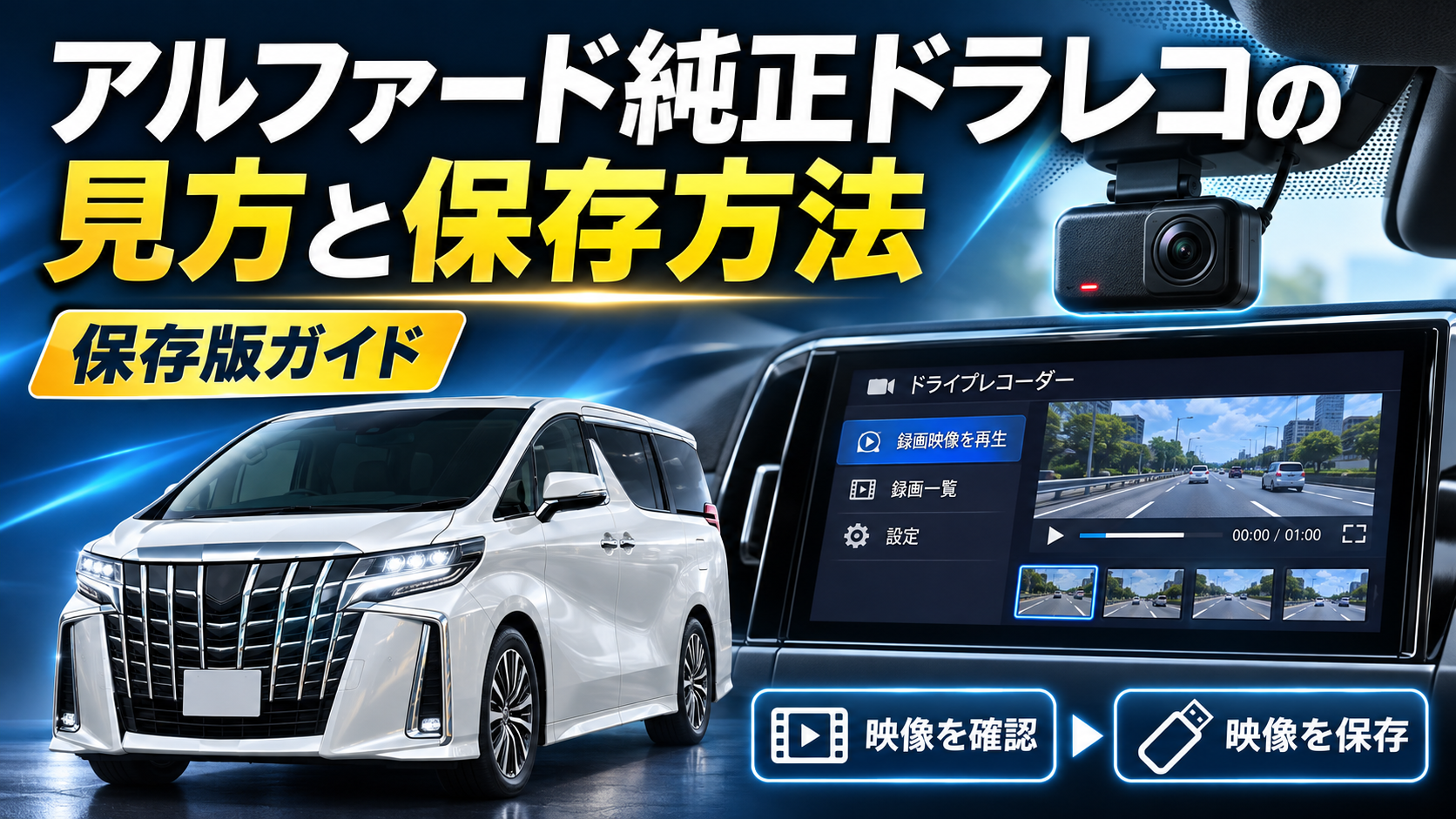
この記事では、トヨタの公式取扱説明書に沿って、純正ドラレコの種類の見分け方から、40系の画面操作、30系で使われる販売店装着品、スマホやパソコンへの保存方法まで解説します。
先に結論を言うと、事故やトラブルの映像は、上書きされる前に保護して、別の場所にも保存することが大切です。
それでは、順番に見ていきましょう。
アルファードのドラレコの見方
まずは、もっとも気になる映像の確認方法から紹介します。すぐに録画を見たい場合は、車に付いているドラレコの種類を確認してください。
最初に確認したい再生方法
アルファードで使われるドラレコは、大きく分けると「車載画面と連動するタイプ」「販売店で取り付けるタイプ」「社外品」の3つがあります。
それぞれの基本的な確認方法は、次のとおりです。
| ドラレコの種類 | 主な映像の見方 | 保存方法 |
|---|---|---|
| 車載画面連動型 | 車のディスプレイ | USB・対応アプリ |
| 販売店装着型 | 対応ナビ・専用アプリ・パソコン | microSDカードなど |
| 社外品 | 本体画面・専用アプリ・パソコン | 機種ごとの方法 |
ここで注意したいのが、すべての純正ドラレコがナビ画面で再生できるわけではないという点です。
また、すべての機種がスマホに対応しているわけでもありません。年式だけで判断せず、機種名まで確認すると迷いにくいですよ。
事故直後は先に映像を守る
事故や当て逃げなどが起きた直後なら、通常の映像確認よりも、記録を残すことを優先してください。
ドラレコは容量がいっぱいになると、古い録画を新しい映像で上書きする仕組みが一般的です。事故の衝撃でイベント録画が作られていても、すべての機種で永久に保存されるとは限りません。
事故後に気を付けたいこと
- 安全な場所に停車してから操作する
- 該当映像に保護機能があれば利用する
- 不要な走行や長時間の録画を避ける
- 映像を別の保存先へコピーする
- 元の録画データを消去・初期化しない
特に事故の状況を説明する必要があるときは、前方だけでなく後方の映像も確認しておきたいところです。
ただし、事故直後はけが人の救護や二次事故の防止、警察への連絡が最優先。操作するために危険な場所へとどまることは避けてください。
録画日時とカメラ方向を確認
映像を再生できたら、まず確認したいのは撮影された日時です。見た目が似ている道路でも、録画日時を間違えると目的の場面が見つかりません。
前後2カメラのドラレコなら、前方と後方の両方を見てみましょう。前方には映っていない車の接近状況が、後方の記録に残っている場合があります。
車載画面連動型では、「常時録画」「手動録画」「イベント録画」などに分かれていることがあります。事故があったからといって、イベント録画だけを探すのではなく、該当時刻の常時録画も確認するとよいでしょう。
映像が見つかった段階で、必要なデータを保護または書き出しておけば、あとから落ち着いて内容を確認できます。
純正ドラレコの種類を見分ける
アルファードのドラレコの見方で迷う原因の一つが、機種の違いです。特に中古車では、前のオーナーが取り付けた機器が残っている場合もあります。
30系と40系では装備が異なる
アルファード30系は2015年に登場し、2018年から後期モデルへ移行しました。一方、40系は2023年に登場した現行世代です。
40系には、車両のディスプレイオーディオと連動して録画映像を確認できる仕様があります。このタイプでは、車載機のメモリに映像を記録するため、従来型のようにSDカードを取り出す操作は基本的に必要ありません。
対して30系では、販売店装着オプションのドラレコなどが使用されます。こちらは機種によってナビ連動、スマホ連動、パソコン再生などの対応状況が違います。
最初に押さえておきたい違い
40系の車載画面連動型はディスプレイから録画を確認できます。一方、30系などの販売店装着型は、ドラレコ本体の型番を調べることが重要です。
ただし、40系でも装着されている仕様によって操作方法が異なるため、年式と装備の両方を確認してください。
本体の型番を確認する方法
販売店装着型の場合は、ドラレコ本体の型番を調べましょう。
フロントガラス付近に取り付けられた本体や、付属の取扱説明書、購入時のオプション明細などに型番が記載されている場合があります。
トヨタ純正の販売店装着品には、例えば「DRD-H68」「DRT-H68A」「DRN-H70N」などの型番があります。
型番が分かれば、トヨタ公式の対応一覧から再生可能な機器を確認できます。
本体が見当たらない場合は、車のディスプレイ内に「ドライブレコーダー」という項目があるか確認してください。
ただし、見つからないからといって故障や未装着と決めつける必要はありません。独立型のドラレコなら、ナビ画面に専用項目が表示されないこともあります。
中古車は後付け品にも注意
私の30系後期アルファードも、中古で購入したときにはドラレコが付いていませんでした。
あとからケンウッドのドラレコを購入し、イエローハットで取り付けてもらったので、録画映像の確認方法はトヨタ純正品とは異なります。
中古車を購入した人は、最初から付いていたドラレコでも、それが本当に純正品かどうか調べてみてください。
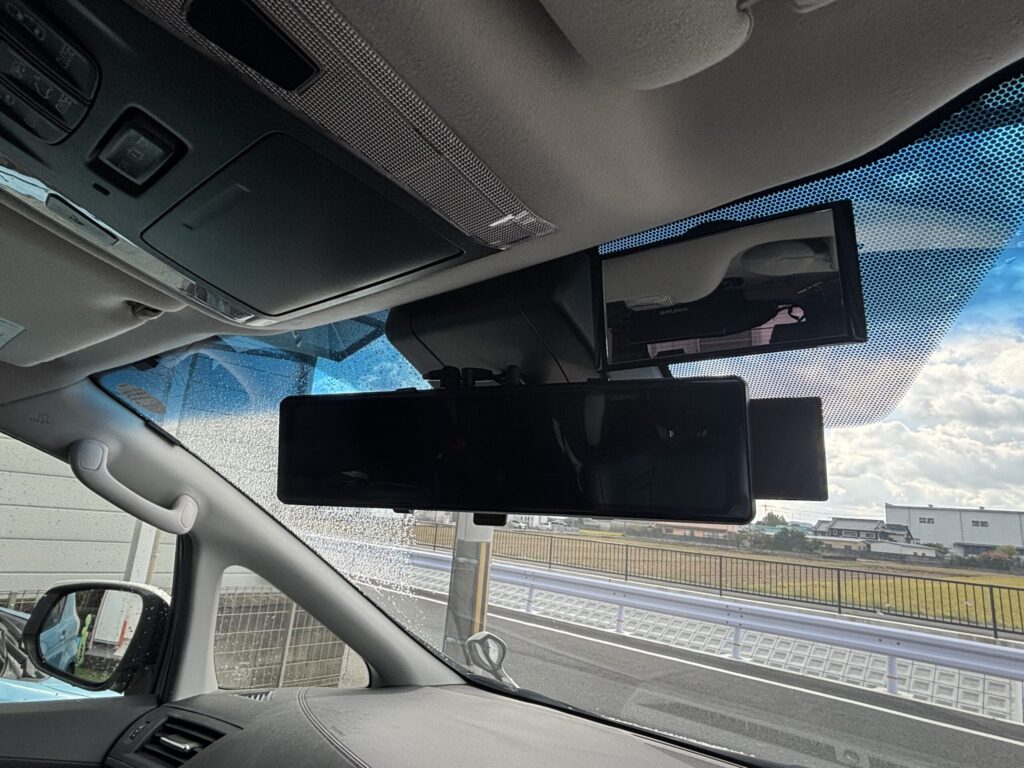
見た目だけでは、純正品なのか社外品なのか分からないこともあります。
説明書がない場合は、本体のラベルや購入時の整備記録などを確認し、それでも分からなければ購入店や取り付け店へ問い合わせるのが確実です。
なお、ドラレコを新しく取り付ける場合は、アルファードのドラレコおすすめ比較記事で、純正品と社外品の違いも紹介しています。
 ヒロ
40系アルファードの映像再生方法
ここからは、車載画面連動型のドラレコを装着した40系アルファードについて解説します。以下は、トヨタが公開している対応仕様のマルチメディア取扱説明書に基づく操作方法です。
車の画面から録画映像を見る
対応する40系では、ディスプレイオーディオから録画映像を再生できます。
基本的な手順は次のとおりです。
- 安全な場所に停車する
- ディスプレイのメインメニューを開く
- 「車」のメニューを選択する
- 「ドライブレコーダー」を選ぶ
- 「録画映像」を選ぶ
- 見たい録画の種類を選択する
- 録画一覧から目的の映像を再生する
画面上のアイコンやメニューの配置は、車両の生産時期やマルチメディアシステムによって異なる場合があります。
例えば常時録画を選択した場合は、表示された映像の一覧から見たい場面を選びます。
手動録画やイベント録画では、日時の一覧から確認するほか、対応するナビ環境であれば録画地点を地図から選べる場合もあります。
詳しい画面表示は、トヨタ公式:アルファードの録画映像を再生する手順で確認できます。
常時録画とイベント録画の違い
40系の車載画面連動型では、録画した状況によって映像の種類が分かれています。
| 録画の種類 | 記録される内容 |
|---|---|
| 常時録画 | 走行中の映像を継続して記録 |
| 手動録画 | ドライバーが操作した場面を記録 |
| イベント録画 | 一定以上の衝撃などを検知した場面を記録 |
| 駐車時録画 | 対応条件で駐車中の出来事を記録 |
駐車時録画の有無や録画条件は車両仕様によって異なります。
例えば、駐車場で車に傷を付けられた場合、必ず映像が残っているとは限りません。録画機能が設定されていたか、衝撃検知の条件を満たしていたかなども関係します。
反対に、走行中の出来事であれば、イベント録画に分類されていなくても常時録画に残っている可能性があります。
目的の映像が見つからない場合は、録画の種類を切り替えて探してみましょう。
前方と後方の映像を切り替える
前後方録画に対応する車載画面連動型では、前方と後方の映像を切り替えて確認できます。
トヨタの取扱説明書では、録画映像の一覧にある「前方」「後方」の選択によって、カメラの映像を切り替える操作が案内されています。
前方には信号機や交差点の状況、後方には追従車両などが記録される可能性があります。
ただし、カメラが向いていない範囲や、遮蔽物に隠れた場所までは映りません。雨や汚れ、逆光などによって映像が見えにくくなることもあります。
映像に映ったものだけで事故の状況を断定せず、必要に応じて警察や保険会社などへ相談してください。
30系アルファードのドラレコ再生
30系では、トヨタ販売店で取り付けたドラレコの機種によって使い方が異なります。ナビ画面で再生できる機種もあれば、SDカードを取り出す必要がある機種もあります。
ナビ画面で再生するタイプ
トヨタ純正の販売店装着オプションには、対応ナビと連動するドラレコがあります。
例えばDRN-H70NやDRD-C68などは、トヨタ公式の再生方法一覧でナビ連動に対応する機種として案内されています。
対応している場合は、ナビ画面の「ドライブレコーダー」メニューから録画映像を選ぶ方法が基本です。
ただし、操作手順はナビの機種によって変わります。
30系後期でも、純正ナビと社外ナビではメニューが異なるため、「同じアルファードなら操作も同じ」とは考えない方がよいでしょう。
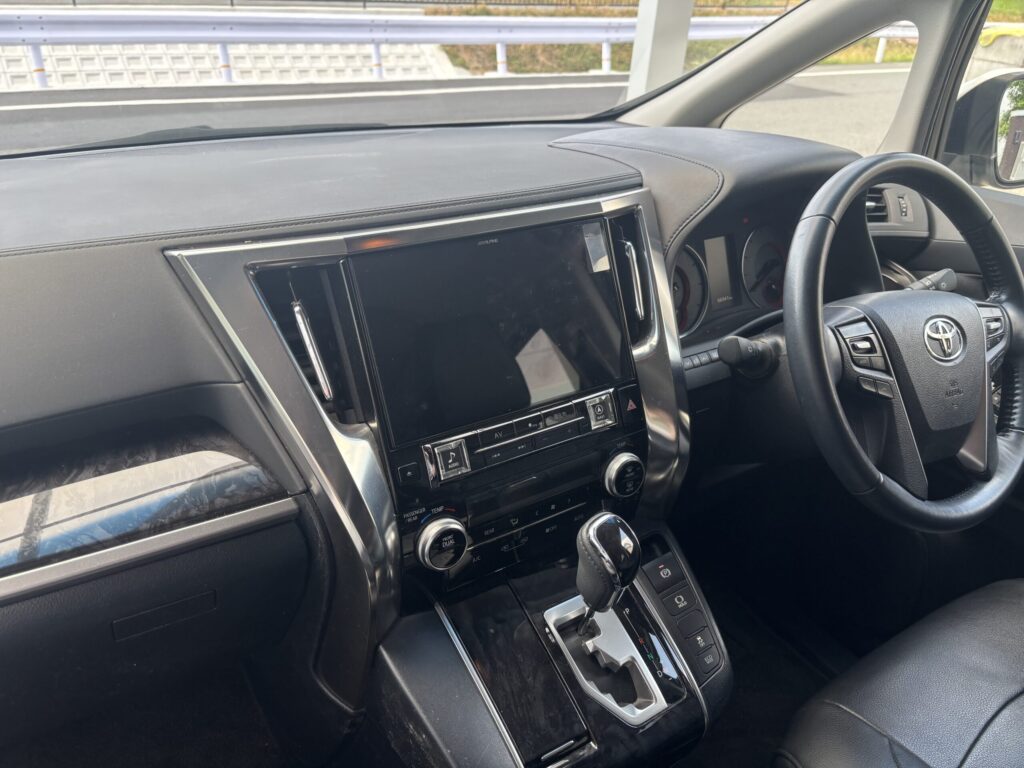
ナビ画面にドラレコの項目がない場合でも、録画機能そのものが使えないとは限りません。本体側で録画している独立型の可能性もあります。
SDカードから映像を見るタイプ
ドラレコ本体のmicroSDカードへ録画する機種では、カードを取り出してパソコンで再生する方法があります。
基本的には、車とドラレコの電源を正しい手順で切り、録画動作が停止したことを確認してからカードを取り出します。
次にカードリーダーなどを使用してパソコンに接続し、対応する再生ソフトで映像を開きます。
トヨタ純正の販売店装着品には、専用ビューアーソフトが必要な機種もあります。
動画ファイルを直接開いて再生できない場合は、ファイルが壊れていると決めつけず、機種に対応したソフトを確認してください。
SDカードを扱うときの注意点
録画中にカードを抜くと、データが破損するおそれがあります。また、パソコンやスマホで「初期化が必要です」と表示されても、重要な映像が入っているカードを安易に初期化しないでください。
純正でもスマホ非対応の機種がある
ドラレコの映像をスマホで見たい人は多いと思いますが、純正品なら必ずスマホに対応しているというわけではありません。
トヨタの販売店装着品では、DRD-H68やDRD-H68Sなど、スマホ再生に対応する機種があります。
一方、DRN-H70NやDRD-C68などは、トヨタ公式の機種別一覧でスマホ再生が非対応とされています。
つまり、型番を調べずにアプリをダウンロードしても、接続できない場合があるということです。
まずは本体の型番を確認して、対応するアプリや再生方法を選びましょう。
スマホでドラレコの映像を見る方法
スマホに対応する純正ドラレコなら、車から映像を転送して確認できる場合があります。ここでは40系の車載画面連動型を中心に説明します。
対応する専用アプリを確認
トヨタの車載画面連動型ドラレコでは、仕様に応じて「My TOYOTA+」や「My Drive Recorder Viewer」などのアプリが利用できます。
これらは同じものではなく、車両やシステムの仕様によって対応アプリが異なります。
アプリを使う前に、トヨタ公式の再生方法一覧を確認してください。
なお、アプリの利用には対応するスマホやOSが必要です。スマホの機種やソフトウェアの状態によっては利用できないこともあります。
Wi-Fiでスマホに映像を転送
Wi-Fi転送に対応する車載画面連動型なら、車のディスプレイとスマホを使って映像を転送できます。
基本的な流れは以下のとおりです。
- 対応する公式アプリをスマホにインストールする
- 安全な場所に車を停車する
- 車載画面のドライブレコーダーメニューを開く
- 転送したい録画映像を選択する
- 転送先としてスマートフォンを選ぶ
- アプリの案内に従ってWi-Fi接続する
- 転送が完了したら映像を再生する
操作の途中で、スマホ側にWi-Fiや位置情報、ローカルネットワークへの接続許可を求める画面が表示される場合があります。
必要な権限が許可されていないと、映像を転送できないことがあるため、アプリの案内に従って確認してください。
詳しくは、トヨタ公式:ドライブレコーダーとスマホへの映像転送ガイドを参照できます。
スマホで映像が見られないとき
アプリを入れたのに映像が表示されない場合は、いくつかの原因が考えられます。
まず確認したいのは、車両とアプリの組み合わせが対応しているかどうかです。
対応している場合は、Wi-Fi接続の状態、スマホの権限設定、アプリの更新状況を確認してください。
また、スマホの保存容量が不足すると、映像の転送に失敗することがあります。
一度転送できなかった場合でも、必ずしもドラレコ本体の故障とは限りません。
スマホへの保存で知っておきたいこと
アプリの内部に映像が保存されている状態と、スマホの写真アプリや別の場所に書き出した状態は同じではありません。大切な映像は、対応する共有・保存機能を使って別の場所にも残しておくと安心です。
スマホdeドラレコの注意点
トヨタには「スマホdeドラレコ」というコネクティッドサービスのオプションもあります。
対応車種では、契約や車両側の設定条件を満たすことで、イベント映像をクラウド経由でスマホアプリに届ける機能が利用できます。
ただし、通常のWi-Fi転送とは異なり、オプション契約や自動送信先の設定が必要です。
また、クラウドに保存された映像には保持期間があり、トヨタの案内では2週間とされています。
契約していればすべての常時録画が自動保存される、という意味ではありません。
対象車両かどうかやサービス内容は、利用前に公式案内で確認してください。
ドラレコの映像を保存する方法
録画映像を確認できたら、必要に応じて保存しておきましょう。ここでは40系の車載画面連動型と、SDカード記録型の保存方法を紹介します。
40系はUSBメモリーへ転送
40系の対応する車載画面連動型では、録画映像をUSBメモリーに転送できます。
トヨタ公式の取扱説明書では、次の流れで操作するよう案内されています。
- 車載画面でドライブレコーダーを開く
- 「録画映像」を選択する
- 保存したい録画の種類を選ぶ
- 目的の映像を選択する
- 外部メディアへの転送操作を選ぶ
- 転送先に「USB」を選ぶ
- 画面の案内に従って転送を完了する
あらかじめ、使用するUSBメモリーが車両に対応しているか確認しておいてください。空き容量が不足していると、転送できない場合があります。
転送中にUSBメモリーを抜くと、ファイルが破損するおそれがあります。完了表示を確認してから取り外しましょう。
詳しい操作は、トヨタ公式:録画映像を外部メディアに転送する方法で確認できます。
保存した映像はパソコンでも確認
USBメモリーに転送した映像は、対応するパソコンで確認できます。
トヨタの40系向け取扱説明書では、書き出した動画がMP4形式で保存される仕様が案内されています。
同仕様では「REC_SERVICE」というフォルダ内に撮影日ごとのフォルダが作成され、映像ファイルが保存されます。
ファイル名には撮影日時や録画の種類に関する情報が含まれるため、目的の映像を探すときの手掛かりになります。
ただし、すべての年式や機種が同じフォルダ構造とは限りません。
また、パソコン側の動画再生ソフトによっては正常に再生できない場合があります。その際は、対応する形式や再生方法を確認してください。
SDカードの映像をコピーする
SDカード記録型の場合は、カード内のデータをパソコンにコピーして保存します。
まずドラレコの取扱説明書に従って録画を停止し、カードを安全に取り出してください。
その後、カードリーダーでパソコンに接続します。
事故映像などを保存する場合は、最初にカード内の関連データを元の状態でコピーすることをおすすめします。
動画ファイル以外にも、日時や位置情報などに関係するファイルが記録されている場合があるためです。
特に重要な映像については、元のフォルダ構造を保ったコピーを作り、別途確認用のコピーを用意するとよいでしょう。
重要な録画データを保存するとき
元ファイルを直接編集したり、上書きしたりするのは避けてください。事故の証拠として使用する可能性がある場合は、加工前のデータを残すことが大切です。
保存した映像は別の場所にも残す
USBメモリーやSDカードに保存しただけでは、紛失や故障によって映像を見られなくなる可能性があります。
大切な記録は、パソコンや外付けストレージなど、別の場所にもコピーしておくと安心です。
ただし、事故映像には車のナンバーや人物の顔、位置情報などが含まれる場合があります。
クラウドへ保存するときは公開範囲を確認し、SNSなどに安易に投稿しないようにしてください。
誰かに映像を渡す必要がある場合は、警察や保険会社などの案内に従って対応するのがおすすめです。
ドラレコの録画が見られない原因
ドラレコの映像が見られないと、故障したのではないかと心配になりますよね。ただ、録画が見つからない原因は一つではありません。
録画データが上書きされた
もっとも注意したいのが、古い映像の上書きです。
ドラレコには記録容量に限りがあるため、新しい録画が増えると古いデータが消去される場合があります。
例えば数日前の出来事を確認しようとしても、その後に長時間走行していれば、必要な映像が残っていない可能性があります。
録画時間や保存件数は機種によって異なり、一律に何日分残るとは言えません。
トヨタも公式FAQで、残しておきたい録画映像は早めに保存するよう案内しています。
事故やトラブルのあとに映像を確認できたら、できるだけ早く保存しておきたいところです。
SDカードに問題がある
SDカード記録型の場合は、カードの不具合が原因になっていることもあります。
長期間使用したカードの劣化、対応していないカードの使用、接触不良などが考えられます。
ただし、録画できないからといって、すぐに新品カードへ交換したり、古いカードを初期化したりするのはおすすめしません。
特に事故映像が残っている可能性がある場合は、データを失わないことが最優先です。
カードの抜き差しや交換を行う前に、機種の取扱説明書で正しい手順を確認してください。
必要な映像が入っている可能性があり、カードが読めない場合は、専門業者への相談も検討しましょう。
ナビ連動やアプリが非対応
映像が見られない原因として、機器の組み合わせが対応していないケースもあります。
例えば、販売店装着型のドラレコを社外ナビと組み合わせている場合、ナビ画面での再生に対応しないことがあります。
また、ドラレコがスマホアプリに対応していても、スマホのOSやアプリの状態によって接続できない場合があります。
このようなときは、無理に設定を変更するよりも、型番と対応表を確認するのが先です。
取扱説明書に記載された対応環境を満たしているかチェックしてみてください。
本体やカメラに異常がある
録画できないという警告が出る場合は、ドラレコやカメラに異常が発生している可能性があります。
40系の対応する車載画面連動型では、トヨタの取扱説明書に「映像を録画できません」などの警告表示と対処方法が掲載されています。
また、高温などの影響で一時的に録画機能が停止する場合もあります。
しばらくしても症状が改善しない場合は、トヨタ販売店で点検してもらいましょう。
社外品の場合は、製造元や取り付け店へ相談してください。
安全装置と関係するカメラや配線を、自己判断で分解・取り外しすることは避けたいところです。
事故映像を証拠として残す注意点
ドラレコの映像は、事故の状況を確認するための大切な資料になることがあります。しかし、映像があるだけですべての事実を証明できるとは限りません。
編集せず元の映像を保存する
事故の映像を保険会社や警察へ提出する可能性がある場合は、できるだけ元のファイルを保持してください。
例えば、事故の瞬間だけを短く切り取ると、直前の道路状況や相手車両の動きが分からなくなる可能性があります。
そのため、確認用に短い動画を作る場合でも、元の映像は別に残しておくのがよいでしょう。
前後カメラで記録されている場合は、関連する両方の映像を保管してください。
録画日時が実際の時刻とずれていることもあるため、事故が起きた時間や場所を別途記録しておくと説明しやすくなります。
保険会社や警察への相談
事故が起きた場合は、状況に応じて警察や加入している保険会社へ連絡してください。
ドラレコ映像は事故の状況を説明するときに役立つ可能性がありますが、過失割合や事故原因は映像だけで決まるものではありません。
道路状況や車両の位置、当事者の説明など、さまざまな情報を踏まえて判断されます。
映像の提出方法や必要なデータの範囲については、担当者の案内を確認してください。
また、重大な事故やトラブルでは、映像を自分で加工する前に、専門家へ相談することも大切です。
普段から保存方法を確認する
事故が起きてから初めてドラレコを操作すると、どこに映像があるのか分からず困ることがあります。
普段のうちに、録画が正常に行われているか、映像をどこから再生するか、保存先はどこかを確認しておくと安心です。
特に中古車を購入した場合は、前のオーナーの設定が残っている可能性もあります。
ドラレコの機種や設定を確認し、必要に応じて販売店に相談しておきましょう。
ヒロ純正ドラレコの公式情報を確認
アルファードのドラレコは、年式や装着機種によって再生方法が異なります。実際の操作に迷ったときは、トヨタの公式情報を確認するのが確実です。
車両の生産年月から説明書を探す
トヨタの公式サイトでは、アルファードの生産年月ごとに取扱説明書が公開されています。
40系は2023年6月からのモデルで、年次改良によって装備や画面構成が変更されている場合があります。
そのため、現在の説明書に書かれている操作方法が、すべての40系にそのまま当てはまるとは限りません。
車検証や購入書類などで車両情報を確認し、対応する説明書を選びましょう。
販売店装着品は型番から調べる
30系などの販売店装着ドラレコでは、車両の年式よりもドラレコの型番が重要になる場合があります。
本体の型番を確認したら、トヨタの機種別対応表でパソコン、ナビ、スマホのどれに対応しているか調べてください。
型番が不明な場合や説明書が見つからない場合は、販売店で確認してもらうとよいでしょう。
正確な操作方法や対応環境については、必ずトヨタ公式サイトや各製品の取扱説明書を確認してください。
アルファードのドラレコのよくある質問
最後に、アルファードの純正ドラレコについて、特に疑問に思いやすい内容をまとめました。
ドラレコの見方と保存のFAQ
Q1. アルファードの純正ドラレコはナビ画面で見られますか?
A. 対応する車載画面連動型やナビ連動型であれば、車の画面から録画映像を確認できます。ただし、すべての純正ドラレコが対応しているわけではありません。30系などの販売店装着品は機種ごとに確認し、40系は車両の仕様と取扱説明書を確認してください。
Q2. ドラレコの映像をスマホに保存できますか?
A. スマホ連動に対応した機種なら保存できます。40系の対応する車載画面連動型では、専用アプリへのWi-Fi転送が利用できます。一方、販売店装着品にはスマホ非対応の機種もあります。対応アプリと保存方法を型番から確認してください。
Q3. 純正ドラレコのSDカードはどこにありますか?
A. SDカード記録型では、ドラレコ本体などにカードが装着されています。ただし、取り付け位置は機種によって異なります。また、40系の車載画面連動型には、車載機メモリへ記録する仕様があり、SDカードを取り出す方式ではありません。無理に機器を外さず、取扱説明書で確認してください。
Q4. ドラレコの映像は何日くらい残りますか?
A. 保存期間は機種や録画設定、記録容量、走行時間などによって変わります。一定の容量を超えると古い映像が上書きされることがあるため、一律に何日残るとは言えません。重要な映像は見つけた時点で保護し、別の場所にも保存することをおすすめします。
Q5. 事故の映像が見つからない場合はどうすればいいですか?
A. まずは常時録画、手動録画、イベント録画など、別の録画区分に残っていないか確認してください。上書きや記録不良で映像が失われた可能性もあります。大切なデータが残っている可能性がある場合は、SDカードの初期化などを避け、販売店やデータ復旧の専門業者に相談してください。事故に関する対応は、警察や保険会社にも確認しましょう。
まとめ
アルファード純正のドラレコの見方は、車両の年式と取り付けられている機種によって異なります。
特に覚えておきたいのは、次のポイントです。
- 40系の対応する車載画面連動型はディスプレイから再生できる
- 30系などの販売店装着型は機種によって再生方法が違う
- スマホへの転送には対応機種と専用アプリの確認が必要
- SDカードやUSBへの保存は取扱説明書に沿って行う
- 事故映像は上書きされる前に保護し、元データを残す
私自身、30系後期アルファードにケンウッドのドラレコを後付けしていますが、純正品でも社外品でも、必要な映像を確実に残せることが大切だと思っています。
ドラレコは、録画できるだけでなく、必要なときに映像を取り出せてこそ役立つ装備です。
まずは自分のアルファードに装着されている機種を確認し、一度、録画の再生と保存方法を試してみてください。
なお、車両の仕様や機種ごとの正確な情報はトヨタ公式サイトをご確認ください。事故やデータに関する最終的な判断は、警察・保険会社・販売店などの専門家へ相談することをおすすめします。