こんにちは、アルファード専門ガイドのヒロです。
アルファードのパノラミックビューモニターを使っていて、「画面の切り替え方が分からない」「自動で映るように設定したい」「駐車するときはどこを見ればいいの?」と思ったことはありませんか?
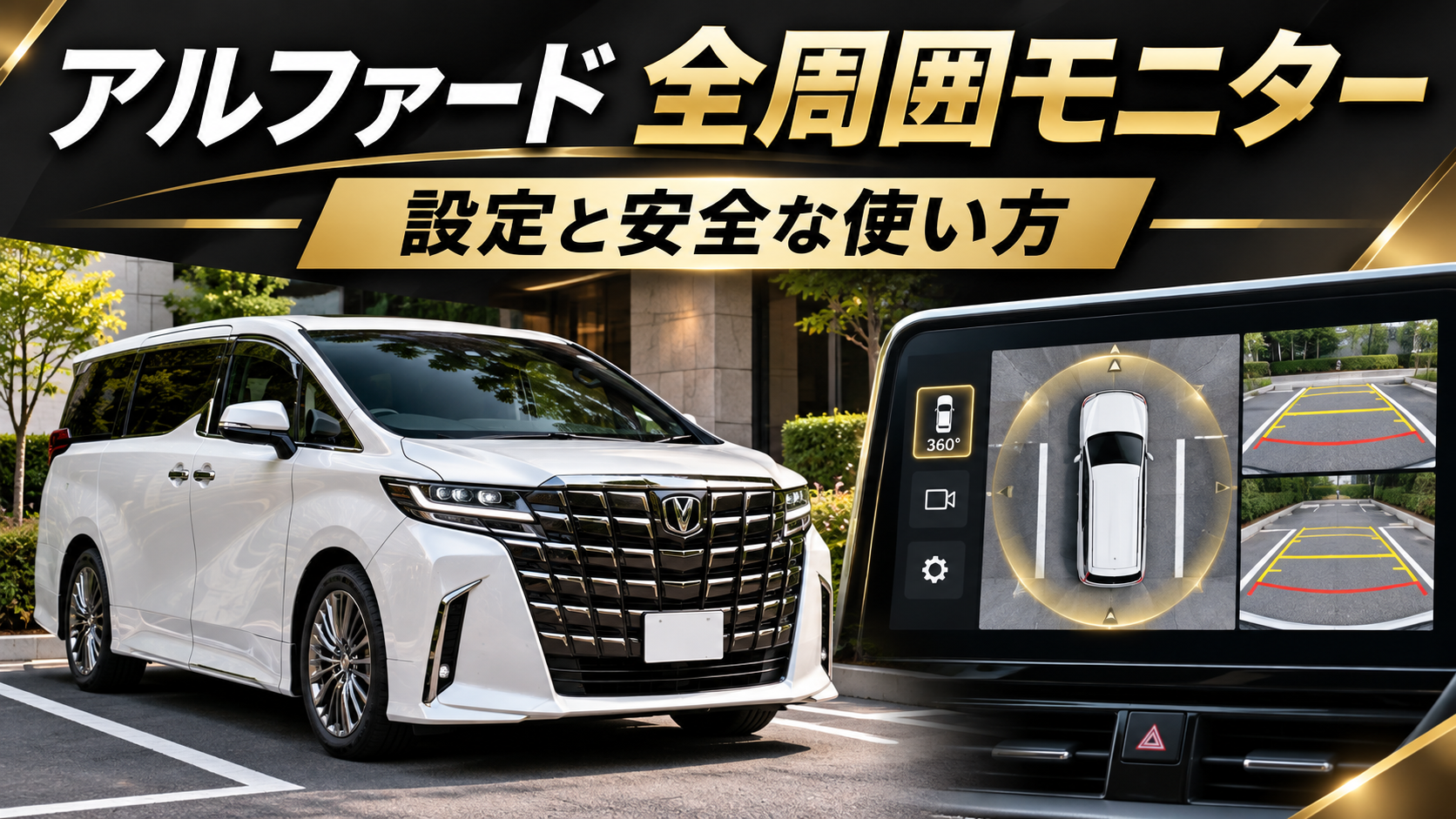
パノラミックビューモニターは、車の周囲を上から見下ろしたような映像で確認できる便利な装備です。特にアルファードのような大きい車では、駐車場の白線や壁との距離をつかむ助けになります。
私も白い30系後期アルファードに乗っていますが、今では駐車時にモニターを確認するのがすっかり習慣になりました。別の車に乗ったとき、モニターがないと駐車が難しく感じることもあるんです。
便利な機能だからこそ、正しい使い方を覚えておきたいところですよね。
ただし、モニターに映る映像だけで安全確認を済ませるのは危険です。カメラには映らない部分があり、実際の距離と画面上の距離感が違って見える場合もあります。
この記事では、アルファードのパノラミックビューモニターの基本操作から、自動表示の設定、画面の見方、駐車時の注意点まで解説します。30系と40系の違いにも触れるので、愛車の装備を確認しながら読んでみてください。
パノラミックビューモニターとは
最初に、パノラミックビューモニターの仕組みを確認しましょう。バックカメラとの違いや、30系・40系での装備の違いを知っておくと、操作方法も理解しやすくなります。
車の周囲を上から確認できる機能
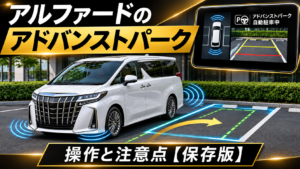
パノラミックビューモニターは、車体の前後や左右に取り付けられたカメラの映像を組み合わせ、車の周囲を確認できるようにする運転支援装備です。
特徴は、まるで車の真上から見下ろしているような映像を画面に表示できること。実際に車の上空へカメラがあるわけではなく、複数のカメラ映像をコンピューターで合成しています。
運転席から見えにくい車体の前方や左右の状況を、補助的に確認できるのがメリットです。
例えば、駐車場の白線に対して車が斜めになっていないか、隣の車との間隔に偏りがないかなどを確認するときに役立ちます。
ただし、映像は実際の景色をそのまま真上から撮影したものではありません。カメラのつなぎ目や車体の近くには、物が見えにくい場所もあります。
覚えておきたいポイント
パノラミックビューモニターは周囲の確認を助ける機能であり、障害物の有無や安全を保証する装置ではありません。
バックカメラとは何が違う?
バックカメラは、主に車の後方を映す装備です。シフトをRに入れたとき、ナビ画面などへ後方映像を表示するものが一般的ですね。
一方、パノラミックビューモニターは、後方だけでなく前方や左右のカメラ映像も活用します。そのため、車の周囲と駐車枠の位置関係を把握しやすくなります。
ただし、バックカメラが付いている車なら必ず全周囲表示ができる、というわけではありません。バックカメラだけの仕様と、パノラミックビューモニター付きの仕様は別物です。
中古車を購入するときは「バックモニターあり」という説明だけで判断せず、実際に前方・側方・全周囲の映像へ切り替えられるか確認しておきましょう。
30系と40系の装備の違い
アルファードでは、年式やグレード、メーカーオプションによってパノラミックビューモニターの有無が異なります。
30系にもパノラミックビューモニターを設定した仕様がありますが、すべての車両に標準装備されているわけではありません。後期型でも装備内容は確認が必要です。
40系では、シースルービューや床下透過表示などに対応する仕様もあります。ただし、ディスプレイの種類や装備によって利用できる機能は異なります。
| 比較項目 | 30系 | 40系 |
|---|---|---|
| 全周囲映像 | 装着車で使用可能 | 装着車で使用可能 |
| 前方・側方表示 | 仕様により対応 | 仕様により対応 |
| 自動表示設定 | 対応車で利用可能 | 対応車で利用可能 |
| 画面の種類 | 純正ナビなどで異なる | ディスプレイ仕様で異なる |
| 詳細な設定 | 搭載機器による | 対応機能が仕様で異なる |
年式だけで操作方法を決めつけないことが大切です。社外ナビを取り付けている場合も、純正システムとは表示や操作が異なる可能性があります。

モニターの表示方法と切り替え方
ここからは基本的な操作方法です。パノラミックビューモニターは、シフトの位置によって表示される映像が変わります。まずは車を安全な場所に停車させ、操作を確認してください。
カメラスイッチで画面を表示
パノラミックビューモニター付きのアルファードでは、エンジンスイッチまたはパワースイッチがONの状態で、カメラスイッチを押すと対応する映像を表示できます。
カメラスイッチには、カメラを表すマークや「VIEW」と表示されているものがあります。ただし、スイッチの位置やデザインは装備によって異なります。
操作するときは、次の順番で確認すると分かりやすいですよ。
- 安全な場所で車を停車させる
- エンジンスイッチまたはパワースイッチをONにする
- 取扱説明書でカメラスイッチの位置を確認する
- スイッチを押して映像を表示する
- 画面の切り替えボタンで表示を確認する
画面が表示されたら、周囲の映像が正しく映っているか確認してください。機種によってはカメラスイッチを再度押すことで表示が切り替わります。
なお、走行中は操作や設定が制限される場合があります。細かな設定は必ず停車中に行いましょう。
シフトがPのときの見方
40系の対応するパノラミックビューモニターでは、シフトをPにしてカメラスイッチを押すと、シースルービューやムービングビューを表示できます。
シースルービューは、車体が透けているような映像で周囲を確認する機能。ムービングビューは、車の周囲を回り込むような視点で確認できる表示です。
画面上の切り替えボタンを押すことで、表示モードを変更できます。回転する映像を一時停止できる仕様もあります。
この機能は、発進前に周囲の障害物を確認するときに便利です。ただし、すべての装着車で同じ表示ができるわけではありません。
30系の純正ナビでは、装備に応じた別の画面構成になっています。車両に付属するナビゲーション取扱説明書を確認してください。
シフトがDやNのときの見方
シフトをDまたはNにしてカメラスイッチを押すと、対応車では車両前方や左右のカメラ映像を確認できます。
見通しの悪い場所からゆっくり進むときや、狭い通路を通る前に周囲を確かめたいときに役立つ機能です。
例えば、駐車場から道路へ出る場面。運転席から直接見える範囲と、フロントカメラで映る範囲を組み合わせることで、状況を確認する材料が増えます。
ただし、広角カメラは距離感が通常の視界と異なります。画面で車が遠くに見えても、実際には近づいている可能性があります。
また、一定の車速を超えると元のナビ画面に戻る仕様もあります。表示が消える速度やタイミングは車種・年式・システムによって異なります。
シフトがRのときの見方
バックするときは、シフトをRに入れると後方カメラの映像が自動で表示されるのが基本です。
パノラミックビューモニター装着車では、後方映像と車を上から見たような映像を組み合わせて表示できます。画面切り替えに対応する仕様なら、バックビューやワイドバックビューなどを選べます。
駐車時に確認したいのは、後方の障害物だけではありません。左右の白線、隣の車との間隔、車体前方の振り出しも重要です。
画面に気を取られると、車の横を歩く人や自転車を見落とすことがあります。バックするときは画面とミラー、目視を交互に使うことを意識してください。
表示モードを切り替える場合も、できるだけ車を停止させてから操作しましょう。
画面の見方とガイド線の意味
パノラミックビューモニターには、複数の映像やガイド線が表示されます。慣れないうちは情報が多く感じるかもしれませんが、それぞれの役割を知れば、どこを見るべきか判断しやすくなります。
上から見た映像の確認方法
全周囲映像では、画面中央に車のイラストが表示され、その周辺に駐車枠や路面の映像が映ります。
この画面で特に確認したいのは、車体と白線の位置関係です。左右どちらかに寄りすぎていないか、車が斜めになっていないかなどを把握する助けになります。
ただし、画面上の車のイラストは、車体の位置を示すための表示です。実際の車を真上から撮影したものではないため、イラストの端と障害物の間隔を実測距離として使うことはできません。
また、複数のカメラ映像を合成している関係で、映像のつなぎ目付近では物の形が不自然に見える場合があります。
全周囲映像は大まかな位置関係を把握するために使い、細かな距離確認はミラーと直接の目視で補いましょう。
前方映像と左右映像の見方
フロントビューでは、運転席から直接見えにくい車の前方を確認できます。アルファードはボンネットやフロントグリルが大きいため、車体のすぐ前にある低い障害物は見えにくいことがあります。
一方、左右のカメラ映像を表示できる仕様では、道路の縁や駐車場の白線、側方の障害物との位置関係を確認する助けになります。
ただし、ドアミラーのカメラが映す範囲には限界があります。ミラーの開閉状態によって、映像の表示内容が変わる仕様もあります。
特に注意したいのは、狭い道で曲がるときです。前輪付近が障害物を避けられても、車体の後方や側面が同じように避けられるとは限りません。
カメラで前方を確認しながら、左右のミラーと車体全体の動きにも目を配ってください。
バック時のガイド線の見方
バックビューには、車幅や進む方向、障害物までのおおよその距離を示すガイド線が表示される場合があります。
代表的なものには、車幅を示す線、距離の目安を示す線、ハンドル操作に連動して進路を示す予想進路線があります。
予想進路線が表示される仕様では、ハンドルを回したときに、車がどの方向へ進むと予想されるかを確認できます。
ただし、ガイド線の種類や色はシステムによって異なります。すべてのアルファードで赤・黄・青などの線が同じ意味になるとは限りません。
| ガイド線 | 主な役割 | 注意点 |
|---|---|---|
| 車幅目安線 | 車体の幅の目安 | ミラーなどの張り出しも確認 |
| 距離目安線 | 障害物までの距離の目安 | 実測距離ではない |
| 予想進路線 | ハンドル操作に応じた進路 | 路面や積載状態で差が出る |
| 前輪位置の目安線 | タイヤ付近の位置確認 | すべての仕様には表示されない |
ガイド線は便利ですが、線の位置に合わせれば必ず安全に駐車できるわけではありません。路面の傾斜や乗車人数、荷物の重さなどによって、実際の位置と差が生じることがあります。
ガイド線と距離感の注意点
カメラ映像には、広い範囲を映すために広角レンズが使われています。その影響で、障害物の形がゆがんだり、実際より遠く見えたりすることがあります。
例えば、画面では壁との間に余裕がありそうに見えても、実際には車体がかなり近づいている場合があります。
さらに、上から見た合成映像では、立体的な物の高さを正確に判断するのが難しくなります。ポールや縁石、背の低い障害物などには特に注意してください。
画面上の距離を信じすぎない
ガイド線は運転を補助する目安です。車と障害物の正確な距離や、接触しないことを保証するものではありません。
駐車の途中で距離感に不安を感じたら、無理に進まず一度停止しましょう。必要であれば安全を確保して降車し、障害物との位置関係を直接確認することも大切です。
パノラミックビューモニターの設定
基本的な映像の見方が分かったら、次は設定を確認してみましょう。自動表示や画面切り替えを使いやすくしておくと、普段の駐車や狭い場所での運転が便利になります。
低速時の自動表示を設定する
対応するアルファードには、車速が一定以下になるとカメラ映像を自動表示する機能があります。
代表的なトヨタのパノラミックビューモニターでは、画面上の自動表示ボタンをタッチすることでONとOFFを切り替えられます。
自動表示モードをONにすると、シフトがDやNの状態で減速したときに、前方や周囲の映像が表示されます。トヨタの案内では、約10km/h以下への減速が作動条件となる例があります。
ただし、正確な作動条件や表示内容は搭載システムによって異なります。
狭い道路や駐車場を利用する機会が多い方には便利ですが、毎回自動的に画面が変わることを煩わしく感じる場合もあるでしょう。
まずは停車中に設定方法を確認し、自分が使いやすい表示方法を選んでください。
画面モードと表示内容を変更
パノラミックビューモニターでは、画面上の切り替えボタンをタッチして映像を変更できる仕様があります。
例えば、全周囲映像と前方映像を組み合わせた画面、左右の映像を確認する画面、バックビューなどです。
40系の対応するシステムでは、パノラミックビューモニターの設定画面から、コーナリングビューの自動表示や車両のボディカラー表示などを変更できる場合があります。
設定画面は、パノラミックビューモニター表示中にカスタマイズ設定ボタンを選び、サブメニューから対象機能を開く方式です。
ただし、表示される設定項目はグレードや装備によって異なります。設定項目が見当たらないからといって、必ず故障しているわけではありません。
詳細は、トヨタのアルファードのパノラミックビューモニター設定方法で確認できます。
シースルービューなどの設定
対応する40系アルファードでは、シースルービューやムービングビューを利用できます。
シースルービューは、車体が透けているような合成映像で周囲の状態を確認する機能です。ムービングビューでは、車の周りを回るような映像が表示されます。
さらに、一部仕様には床下透過映像表示があります。これは、過去に撮影した路面映像を現在の車両位置に合わせて合成し、車の下にある路面の状況を把握しやすくする機能です。
ここで気を付けたいのは、床下透過映像は車の下をリアルタイムで撮影している映像ではないという点です。
撮影後に人や物が移動している可能性もあります。画面に障害物が見えなくても、車の下に何もないとは判断できません。
機能の利用条件は仕様によって異なるため、使用前に取扱説明書を確認してください。
30系はナビの種類にも注意
30系アルファードでは、純正ナビの種類や装備によってモニターの操作方法が異なります。
特に中古車の場合、メーカー装着ナビ、販売店装着ナビ、社外ナビなど、車両によって構成が違うことがあります。
私の30系後期アルファードにもアルパイン製ナビを取り付けていますが、ナビの種類が違えば、操作画面やボタン配置まで同じとは限りません。
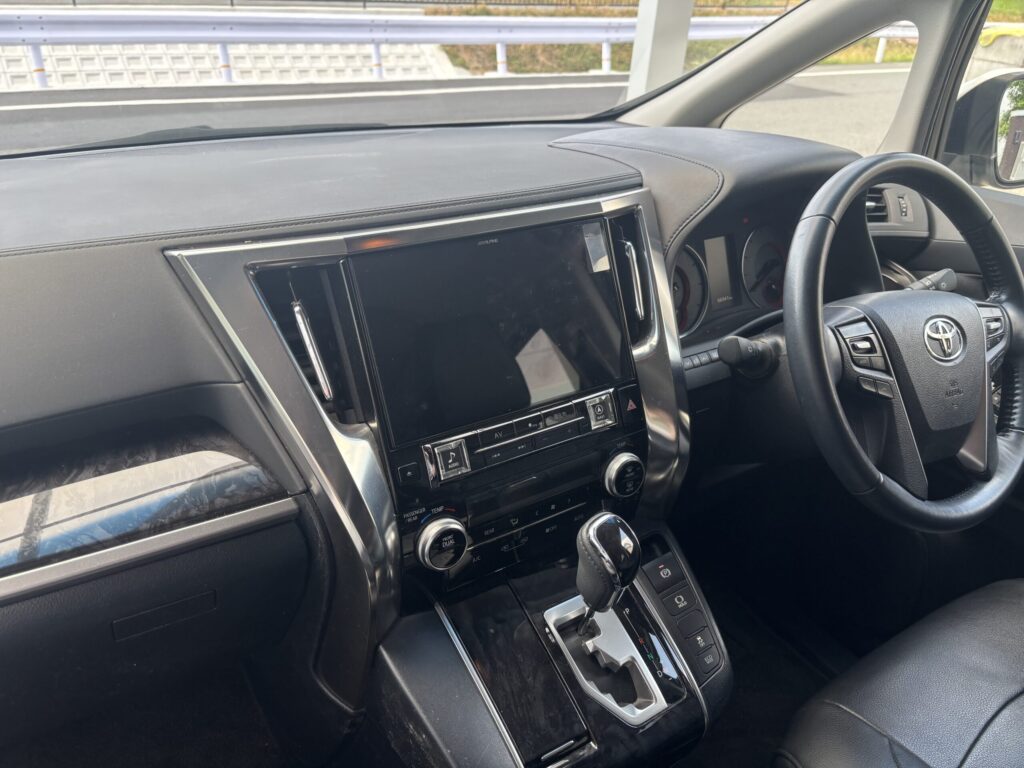
そのため、「30系ならこのボタンを押せば設定できる」と一律に案内することはできません。
純正システムについては、トヨタが公開しているアルファードのナビゲーション取扱書が参考になります。2020年版では、パノラミックビューモニターの操作や注意点が掲載されています。
社外ナビの場合は、ナビ本体の型番を確認して専用の説明書を調べましょう。
 ヒロ
駐車するときの安全な使い方
パノラミックビューモニターの便利さを感じやすいのが駐車時です。ただし、モニターを使うことと安全確認ができていることは別。ここでは実際の駐車で意識したいポイントを紹介します。
駐車枠に入る前に確認する
まずは車を駐車枠へ入れる前に、周囲の状態を確認しましょう。
左右の駐車車両との間隔、白線の位置、後方の壁やフェンス、人の往来などを見ておくと、途中で慌てる場面を減らせます。
アルファードは全長が長く、ハンドルを切ると車体の前後が大きく動きます。そのため、バックするときは後方だけでなく、車体前方が隣の車や柱に近づかないかにも注意が必要です。
駐車場に小さな子どもがいる場合は、特に慎重に確認してください。子どもは車体の陰に隠れやすく、カメラ映像でも見落とす可能性があります。
焦って停める必要はありません。車両の周りを確認してから、ゆっくり操作を始めましょう。
バック駐車で確認する順番
バックで駐車するときは、画面の一点を見続けるのではなく、確認する場所を切り替えることが大切です。
私なら、まず周囲の安全を目視し、次に左右のミラーで駐車枠との位置関係を確認します。そのうえでモニターの映像を参考にしながら、少しずつ車を動かすよう意識します。
駐車枠へ入ってからも、左右のどちらかに寄りすぎていないか確認してください。
後方の映像だけを見ていると、ハンドルを切った際に車体前方が大きく動くことを忘れがちです。
特に狭い駐車場では、切り返しの前に一度停止し、前後左右の安全を確認してから動かすことが重要になります。
バック駐車で意識する順番
- 駐車枠と周辺の人や障害物を直接確認する
- 左右のミラーで車体の向きを確認する
- モニターで白線と車の位置関係を確認する
- ゆっくり後退しながら目視とミラーを併用する
- 必要に応じて停止して位置を確認する
この順番はあくまで安全確認の考え方です。駐車環境によって必要な確認は変わるため、状況に合わせて判断してください。
車幅と前後の距離を確認する
アルファードで駐車するときに気になるのが車幅です。
40系の全幅は基本的に1,850mm。30系にも同じ全幅の仕様があります。大きい車なので、駐車場によっては左右の余裕が少なく感じられます。
パノラミックビューモニターを使えば、白線と車体の位置関係を確認する助けになりますが、ドアを開けるスペースまで保証してくれるわけではありません。

また、後方の壁に近づけすぎると、駐車後にバックドアを開けられない場合があります。
駐車枠の幅や奥行きについて詳しく知りたい方は、アルファードの歴代サイズ比較も参考にしてください。
人や障害物の見落としを防ぐ
カメラに映る範囲は広いものの、すべての障害物を正確に映せるわけではありません。
特に注意したいのが、車体の近くにある低い物、細いポール、小さな子ども、急に近づいてくる自転車などです。
カメラ映像のつなぎ目や、車体のすぐ近くには見えにくい部分があります。また、暗い場所や強い逆光では映像を確認しにくくなる場合もあります。
周辺の障害物を知らせるクリアランスソナーも便利ですが、すべての物を検知できるわけではありません。
画面に映っていない、警告音が鳴っていないという理由だけで安全と判断しないことが大切です。
不安なときは無理に車を動かさず、周囲を直接確認してください。特に人の出入りが多い商業施設の駐車場では注意しましょう。
モニターに頼りすぎない工夫
パノラミックビューモニターは便利ですが、使い慣れるほど画面に頼ってしまうことがあります。
私自身、普段の駐車でモニターを見ることに慣れてしまい、別の車に乗ってモニターがないと難しく感じることがあります。
それだけ便利な機能ということですが、同時に、目視やミラーで車幅を確認する感覚も大切にしたいですね。
モニターはあくまで安全確認を助ける道具です。カメラだけでは見えない部分を、運転者自身が確認する必要があります。
ヒロ映らないときの対処とお手入れ
パノラミックビューモニターの映像が表示されない、見えにくい、いつもと違うと感じたら、無理に使用せず原因を確認しましょう。操作条件やレンズの汚れで起こる場合もあれば、点検が必要な不具合もあります。
画面が表示されないとき
カメラスイッチを押しても映像が表示されない場合は、まず使用条件を確認してください。
エンジンスイッチやパワースイッチの状態、シフト位置、車速などによって、表示できる画面が変わることがあります。
また、搭載されているシステムに対応していない表示モードを選ぼうとしても、目的の映像は表示されません。
確認したいのは、装備の有無、操作しているスイッチ、表示設定、ナビの種類です。
走行中にカメラ画面が消えた場合も、一定の車速で自動的に元の画面に戻る仕様なら正常な動作の可能性があります。
ただし、Rに入れても後方映像が表示されない、画面が真っ暗になる、警告が繰り返し表示される場合は、無理に使い続けず販売店に相談してください。
映像がぼやけるときの掃除方法
カメラの映像がぼやけたり、白っぽくなったりするときは、レンズに汚れが付いている可能性があります。
雨の日の泥はね、砂ぼこり、水滴、雪などが付着すると、映像が見えにくくなることがあります。
カメラを確認するときは、安全な場所へ停車し、車両の取扱説明書に従ってお手入れしてください。
汚れを落とす際は、砂などを付けたまま強くこすらないように注意しましょう。カメラのレンズや周囲の部品に傷を付けるおそれがあります。
高圧洗浄機の水をカメラへ近距離から直接当てたり、カメラ本体を分解したりすることも避けてください。
清掃後も映像が不鮮明な場合は、レンズの傷や内部の不具合などが考えられるため、専門店での確認が必要です。
映像のズレや警告が続くとき
全周囲映像がいつもと違って見える、車体と周囲の映像が大きくずれる、警告表示が消えないといった場合は注意が必要です。
ドアミラーが格納された状態では、カメラ映像の表示方法が変わる車両もあります。また、カメラの取り付け位置や角度が変化すると、映像の合成に影響する可能性があります。
事故や接触、部品交換などの後に違和感が出た場合は、自己判断で調整しないでください。
カメラの位置や角度には正確さが求められるため、必要に応じて販売店で点検や調整を受けましょう。
異常があるときは使用を控える
映像のズレや警告が続く状態では、モニターの表示を信用して運転しないでください。正確な情報はトヨタ公式の取扱説明書で確認し、故障が疑われる場合は販売店など専門家へ相談しましょう。
パノラミックビューモニターのFAQ
最後に、アルファードのパノラミックビューモニターについて、特に疑問になりやすい内容をまとめました。
よくある質問(FAQ)
Q1. 30系アルファードにも全周囲モニターはありますか?
A. あります。ただし、30系のすべてのグレードや年式に標準装備されているわけではありません。メーカーオプションやナビの種類によって装備が異なるため、現車のスイッチや取扱説明書で確認してください。
Q2. モニターを自動表示にするには?
A. 対応車では、パノラミックビューモニターの画面にある自動表示ボタンを操作してON・OFFを変更できます。低速時に自動表示する仕様がありますが、作動条件や設定方法は車両によって異なります。
Q3. 走行中に画面が消えるのは故障ですか?
A. 必ずしも故障ではありません。車速が一定以上になると、カメラ映像からナビ画面などへ自動的に戻る仕様があります。表示条件を確認しても異常が続く場合は、販売店に相談しましょう。
Q4. 全周囲モニターだけで駐車しても大丈夫ですか?
A. おすすめしません。カメラには死角があり、画面上の距離感と実際の距離が異なることがあります。必ずミラーと目視を併用し、周囲の安全を確認しながら運転してください。
Q5. バックカメラだけの車でも使えますか?
A. バックカメラだけでは、純正パノラミックビューモニターと同じ全周囲表示はできません。周囲の映像を表示するには、対応するカメラや制御機器などが必要です。後付けを検討する場合は、車両との適合性や安全性を専門店へ確認してください。
全周囲モニターの設定と使い方まとめ
アルファードのパノラミックビューモニターは、大きな車体の周囲を確認するために役立つ便利な装備です。
基本的にはカメラスイッチやシフト操作によって画面を表示し、対応車では自動表示や画面モードの切り替えも利用できます。
- パノラミックビューモニターは複数のカメラ映像を合成する装備
- 30系・40系で装備や設定方法が異なる
- 自動表示は対応車でON・OFFを設定できる
- ガイド線や画面上の距離はあくまで目安
- ミラーと目視を併用して安全確認を行う
- レンズの汚れや異常を定期的に確認する
私もモニターがある駐車にすっかり慣れてしまいましたが、だからこそ、画面だけに頼らないことを意識しています。
設定を使いこなすことも大切ですが、それ以上に重要なのは、モニターの特徴と限界を理解して安全に使うことです。
まずは停車中に愛車の画面を開き、どの映像へ切り替えられるのか確認してみてください。正しい操作と安全確認の習慣を身に付けて、毎日のアルファードライフを快適に楽しみましょう。
詳しい操作条件や最新の仕様については、トヨタ公式のパノラミックビューモニター操作案内や、お乗りの車に付属する取扱説明書をご確認ください。