こんにちは、アルファード専門ガイドのヒロです。
アルファードでスマホをBluetooth(ブルートゥース)接続したいけど、「どこから設定するの?」「スマホが表示されない」「接続できたのに音楽が流れない」と困っていませんか?
アルファードは30系と40系でディスプレイオーディオの操作画面が異なり、30系でも年式やナビの種類によって接続方法が変わります。
私も白い30系後期アルファードに乗っていますが、昔の車にはBluetoothが付いていないことも多かったので、今のようにスマホを無線でつなげられるのは本当に便利になったなと感じます。
お気に入りの音楽を車のスピーカーで聴いたり、対応する機器でハンズフリー通話をしたり。ケーブルを毎回つながなくてよいのは、普段使いでも助かりますよね。
ただし、便利な機能でも接続がうまくいかなければ使えません。
そこで今回は、アルファードのBluetooth接続方法を30系・40系に分けて解説し、つながらないときの原因や再設定の方法まで紹介します。
難しい専門用語はできるだけ避けて説明するので、スマホの操作が苦手な方も順番に確認してみてください。
接続前に確認したい基本事項
アルファードのBluetooth接続で最初に確認したいのは、車の年式とナビの種類です。
見た目が似ている車でも、装着されているディスプレイオーディオやナビによって設定画面が違います。まずは自分の車に合う操作方法を見つけましょう。
年式とナビの種類を確かめる
アルファードは大きく分けると、2015年から2023年まで販売された30系と、2023年に登場した40系があります。
30系の場合、2020年1月ごろから純正ディスプレイオーディオが標準装備になりました。それ以前の車両では、メーカーオプションナビや販売店装着ナビなど、複数の種類があります。
さらに、中古車では前のオーナーがナビを交換している場合もあるため、年式だけで操作方法を決めるのはおすすめしません。
| 車両・ナビの種類 | 接続方法の特徴 |
|---|---|
| 30系の従来型純正ナビ | MENUや設定・編集からBluetoothを登録するタイプがある |
| 30系の純正ディスプレイオーディオ | 設定・編集からBluetooth機器を登録する |
| 40系の純正ディスプレイオーディオ | Bluetooth/機器メニューから登録・接続を管理する |
| アルパインなどの社外ナビ | 各ナビメーカーが指定する手順で登録する |
私の30系後期アルファードにはアルパイン製ナビが付いています。純正ディスプレイオーディオとは画面構成が違うため、同じ30系でも操作方法が一致するとは限りません。
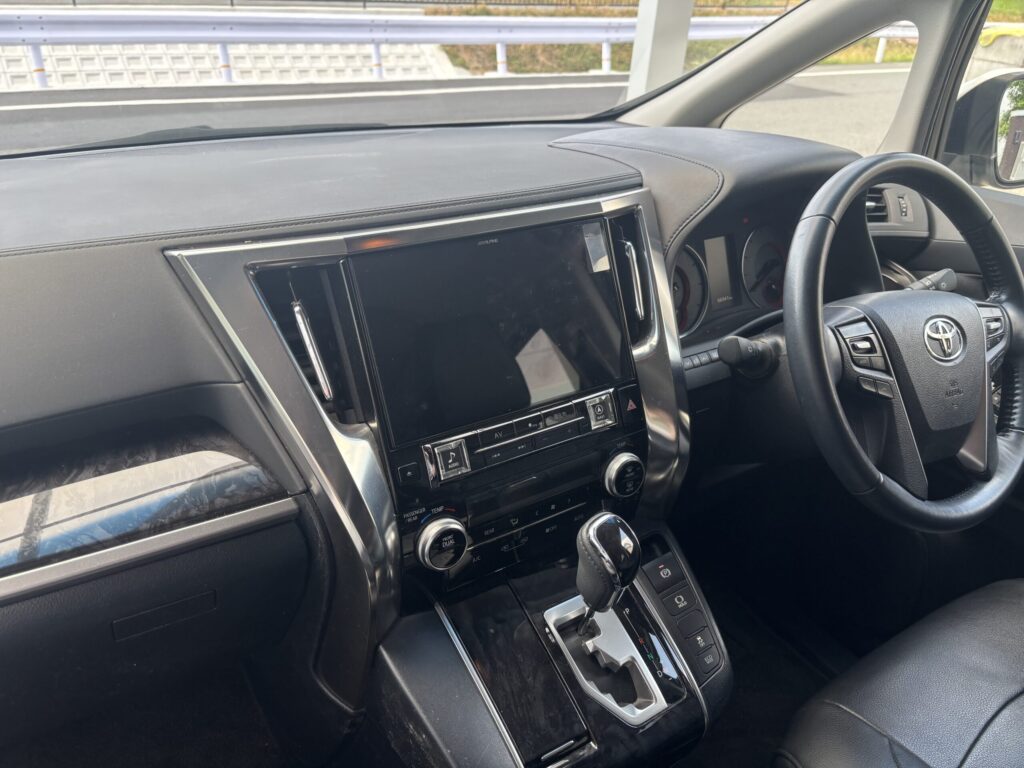
ナビのメーカーが分からない場合は、画面の起動時に表示されるロゴや、設定メニューにある機器情報を確認してみましょう。
自分の車にどのナビが付いているのか分かれば、Bluetooth設定で迷う場面も減らせます。
スマホ側のBluetoothを確認
車側の操作を始める前に、スマホのBluetooth機能がオンになっているか確認してください。
iPhoneなら「設定」から「Bluetooth」を開き、スイッチがオンになっているかを確認します。
Androidの場合も「設定」からBluetoothの項目を開きますが、機種によっては「接続済みのデバイス」「接続設定」などの名前になっています。
Bluetoothがオフになっていると、アルファード側でスマホを検索しても表示されません。
また、スマホが別の車やイヤホンなどに接続している場合は、いったんそちらの接続を切ってから試すと、状況を確認しやすくなります。
接続前の確認ポイント
- スマホのBluetoothがオンになっている
- スマホが車の近くにある
- 車とスマホの両方で登録操作ができる状態になっている
- ほかの機器との接続が影響していない
初回登録ではスマホ側に確認画面が表示されることがあるため、画面ロックを解除して操作できる状態にしておくとスムーズです。
電話と音楽の接続は別
Bluetoothは、スマホと車がつながればすべての機能を同じように使えるわけではありません。
音楽を再生する機能と、ハンズフリー通話に使用する機能は、それぞれ異なる仕組みで動いています。
例えば、スマホの音楽は車から流れるのに、電話をかけるとスマホ本体から音声が出るケースもあります。
逆に、電話はつながるのに音楽が流れない場合もあるでしょう。
こうした違いには、Bluetoothの「プロファイル」と呼ばれる通信機能が関係しています。
| 機能 | プロファイル | 主な役割 |
|---|---|---|
| ハンズフリー通話 | HFP | 電話の音声をやり取りする |
| 音楽再生 | A2DP | スマホの音楽を車に送る |
| 音楽の操作 | AVRCP | 再生・停止などを操作する |
| 連絡先の同期 | PBAP | 電話帳や通話履歴を共有する |
これらは主に40系のトヨタ公式取扱説明書でも案内されている機能です。対応するバージョンや利用条件は車載機器によって異なります。
難しい名称を覚える必要はありませんが、音楽と通話はそれぞれ接続状態を確認する必要があることを知っておくと、不具合の原因を見つけやすくなりますよ。
30系アルファードの接続方法
30系アルファードでは、純正ディスプレイオーディオと従来型ナビ、社外ナビで操作方法が異なります。
ここでは代表的な接続手順を紹介します。細かな画面表示はナビの仕様や更新状況によって違うことがあるため、実際の表示に合わせて操作してください。
2020年以降の純正画面
2020年ごろからの30系に搭載された純正ディスプレイオーディオでは、トヨタの取扱説明書で次の登録方法が案内されています。
まずは安全な場所に停車し、スマホのBluetoothをオンにしてください。
- アルファードのディスプレイオーディオを起動する
- 「MENU」スイッチを押す
- 「設定・編集」を選択する
- 「Bluetooth」を選択する
- 初回登録の確認画面が表示されたら「はい」を選択する
- 登録するスマホを一覧から選択する
- 車とスマホに表示されるPINコードを確認する
- 必要な確認操作を行い、登録完了を待つ
すでに別のスマホが登録されている場合は、Bluetooth設定にある「機器追加」などの項目から新しい端末を登録します。
PINコードとは、接続しようとしている機器が正しいか確認するための数字です。車とスマホに表示された数字が一致していることを確認してから承認しましょう。
登録が完了すると、通常は次回から自動接続を利用できます。
ただし、ほかの端末の登録状態やスマホ側の設定によっては、自動でつながらないこともあります。
登録後はスマホから音楽を流し、ディスプレイオーディオの音声入力をBluetoothに切り替えて、車のスピーカーから聞こえるか確認してください。
30系の公式手順について
2020年版のトヨタ公式ナビゲーション取扱説明書には、初回登録や機器追加の方法が記載されています。画面表示が異なる場合は、アルファードの公式ナビ取扱説明書も参考にしてください。
以前の純正ナビでの設定
2020年より前の30系アルファードでも、Bluetooth対応の純正ナビであれば、スマホの音楽再生やハンズフリー通話を利用できる機種があります。
ただし、すべての純正ナビが同じメニュー構成ではありません。
代表的なナビでは「MENU」から「設定・編集」を開き、Bluetoothの機器登録画面へ進む方法が採用されています。
登録機器の一覧からスマホを選び、画面に表示される案内に従って接続します。
スマホが表示されない場合は、車側を登録待機状態にしたうえで、スマホからナビを検索する方法が使える機種もあります。
大切なのは、車側がBluetooth機器の登録を受け付ける画面になっていることです。
スマホ側だけで検索を繰り返しても、ナビが登録待機状態になっていなければ見つからない場合があります。
また、古いナビでは新しいスマホのOSやBluetooth機能との組み合わせによって、一部の機能が利用できない可能性もあります。
古い車だから接続できないと決めつけず、まずはナビの型番と対応状況を確認するのがおすすめです。
アルパインなど社外ナビの場合
30系アルファードには、アルパインやカロッツェリアなどの社外ナビが装着されている車両もあります。
社外ナビでは、トヨタ純正ディスプレイオーディオの操作手順をそのまま使えない場合があります。
例えば、アルパイン製ナビならナビ独自の設定画面からBluetooth機器の登録を行う機種があります。
登録するときは、ナビの設定メニューでBluetoothを開き、スマホを検索するか、スマホ側からナビを選択します。
ただし、具体的な項目名や操作順は製品によって違います。
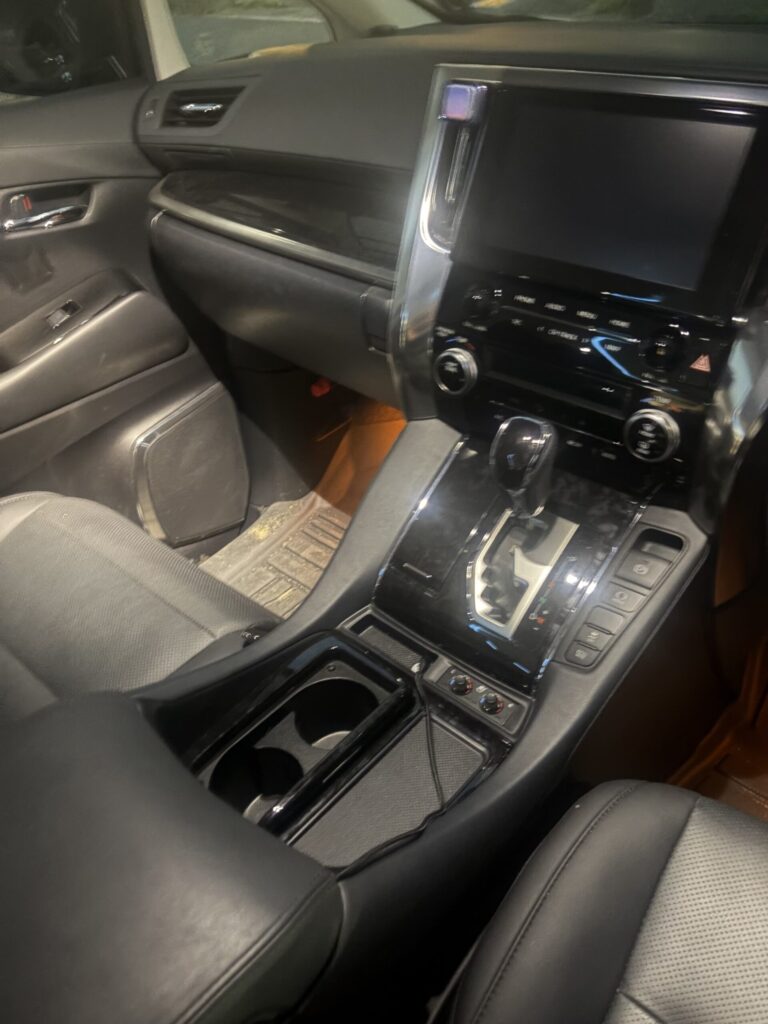
中古車で購入したアルファードの場合、取扱説明書が車内に残っていないこともあるでしょう。
その場合は、ナビ本体の型番を調べてメーカー公式サイトで説明書を探すと、Bluetooth登録手順を確認できる場合があります。
 ヒロ
私も昔の車と比べるとBluetoothの便利さを感じます。ただ、30系はナビの種類がいろいろあるので、「30系の接続方法」だけで判断せず、今付いているナビに合わせて設定するのが大切ですよ。
40系アルファードの接続方法
40系アルファードでは、純正ディスプレイオーディオの「Bluetooth/機器」メニューからスマホを登録できます。
30系の一部にある「MENU」からの操作とは異なるため、40系に乗っている方はこちらを確認してください。
初回登録の流れ
40系アルファードの2026年6月版公式取扱説明書では、次のBluetooth登録手順が案内されています。
- 車を安全な場所に停車する
- スマホのBluetoothをオンにする
- ディスプレイオーディオの設定メニューを開く
- 「Bluetooth/機器」を選択する
- 「機器の新規登録」を選択する
- 画面の案内に従い、スマホを検索・選択する
- 車とスマホのPINコードが一致しているか確認する
- スマホ側でも必要な接続確認を行う
機器を登録していない状態では、直接機器検索画面が表示される場合もあります。
また、車の画面に登録したいスマホが見つからない場合は、「見つからなかった場合」から検索方法を切り替えられます。
スマホから車を検索する際は、車側のBluetooth登録画面を表示した状態で操作してください。
登録が完了すると、接続したスマホの名称が画面に表示されます。
なお、トヨタ公式説明書では、2026年6月仕様の40系についてBluetooth機器を最大5台登録できると案内されています。ただし、登録できる台数と同時に使用できる台数は同じではありません。
年式や装備によって仕様が変わる可能性があるため、正確な情報はトヨタ公式のBluetooth登録手順を確認してください。
自動接続と優先順位
Bluetooth登録が完了したスマホは、車の始動時に自動接続されることがあります。
毎回設定画面を開く必要がなくなるので、普段の買い物や通勤でも便利な機能です。
ただし、家族でアルファードを使っていると、思っていたスマホとは別の端末につながることがあります。
40系では、対応する仕様でドライバー設定やメイン機器・サブ機器の設定を利用できます。
メイン機器は自動接続で優先される端末として扱われるため、普段使用するスマホを設定しておくと便利です。
ただし、メイン機器の設定にはドライバー登録や対応するBluetooth機能などの条件があります。
ほかのドライバーがメイン機器に設定しているスマホは、そのままでは自分のメイン機器にできないこともあります。
自動接続が期待どおりにならない場合は、故障を疑う前に現在のドライバー設定を見直してみてください。
別のスマホへの切り替え
家族で乗る場合、運転する人によってスマホを切り替えたいこともありますよね。
40系の純正マルチメディアでは、Bluetooth設定から登録済みの機器を選択し、使用する機能を切り替える方法があります。
例えば、スマホAで音楽を再生していた状態から、スマホBの音楽を流したい場合は、接続先の変更が必要になることがあります。
接続先を切り替える際には、それまで接続していた端末が切断される場合もあるため注意してください。
また、Bluetoothを利用した通話と音楽再生で、それぞれ接続対象を選ぶ仕様もあります。
そのため、スマホを切り替えたあとも電話と音楽の両方が正しい端末につながっているか確認すると安心です。
操作画面を確認する場合は、トヨタ公式のBluetooth接続方法も参考になります。
Bluetoothがつながらない原因
アルファードのBluetoothがつながらないとき、必ずしも車やスマホが故障しているとは限りません。
接続先の設定や登録履歴、音声の出力先などが原因になっていることもあります。
ここからは、よくある症状ごとに確認してほしいポイントを紹介します。
スマホが一覧に表示されない
車のBluetooth設定画面を開いてもスマホが表示されない場合は、まずスマホのBluetoothがオンになっているか確認してください。
次に、スマホのBluetooth設定画面を開いた状態にして、もう一度車側から検索してみましょう。
スマホによっては、接続設定画面を表示していないと車から見つけにくいことがあります。
また、別の機器との接続が影響している可能性もあるため、必要に応じてワイヤレスイヤホンやほかの車との接続を解除して試してください。
40系では車側からスマホを検索する方法だけでなく、スマホから車を探す登録方法も用意されています。
30系の一部純正ナビでも、車側から見つけられない場合にスマホから登録する方法があります。
まず確認すること
車とスマホの両方がBluetooth登録を受け付ける状態になっているか確認しましょう。検索方法を変えるだけで接続できる場合もあります。
接続済みなのに音が出ない
Bluetoothは接続済みと表示されているのに、スマホの音楽が車から聞こえないことがあります。
そんなときは、車のオーディオ入力がBluetoothになっているか確認してみてください。
ディスプレイオーディオでラジオやUSBなどを選んでいる場合、スマホが接続されていてもBluetooth音楽は再生されないことがあります。
また、スマホ側の音声出力先がワイヤレスイヤホンなどの別の機器になっていないかも確認しましょう。
音楽アプリを一度停止してから再生したり、スマホの音量と車の音量をそれぞれ確認したりする方法もあります。
40系などでは、Bluetoothの接続機能ごとに電話とオーディオのオン・オフを設定できる場合があります。
電話の接続だけが有効になっている場合は、音楽用の接続が有効になっているか確認してみてください。
ただし、音声が出ないからといって、いきなり音量を大きくするのは避けましょう。接続が復旧した瞬間に大きな音が出る可能性があります。
ハンズフリー通話ができない
音楽は正常に流れるのに、電話だけ使えない場合もあります。
その場合は、Bluetoothの通話機能が有効になっているか確認してください。
Androidでは、登録済みの車の設定画面から「通話」や「電話の音声」に関する項目を確認できる機種があります。
iPhoneの場合は、通話中に音声出力先を選択できることがあるため、車のBluetoothが選ばれているか確認しましょう。
また、電話帳が表示されない場合は、スマホ側で連絡先へのアクセスを許可していない可能性もあります。
電話帳の同期と通話機能は別なので、連絡先が表示されなくても通話そのものはできる場合があります。
なお、スマホの機種やOS、車載機器の対応状況によって動作は異なります。
必要な機能が利用できない場合は、車とスマホの対応状況も調べてみてください。
途中で接続が切れる
最初はつながっていたのに、音楽を聴いている途中でBluetoothが切れてしまう場合があります。
考えられる原因の一つが、スマホと車の接続状態が一時的に不安定になっていることです。
まずは停車した状態でスマホのBluetoothをオフにし、再びオンにして接続を確認しましょう。
改善しない場合は、スマホを再起動してみてください。
また、登録されている別のスマホへ接続が切り替わっていないかも確認したいところです。
車内に複数の登録済みスマホがあると、利用したい端末とは違う機器が選択される場合があります。
何度も切断される場合は、スマホのOS更新状況や車載機器のソフトウェア情報も確認してください。
ただし、すべての接続不良が更新によって直るわけではありません。原因が分からないまま車載機器を初期化するのは避け、次に紹介する方法から試しましょう。
家族のスマホにつながる
家族でアルファードを使っていると、Bluetoothが別の人のスマホへ自動接続されることがあります。
例えば、自分のスマホで音楽を聴きたいのに、助手席にいる家族のスマホが接続されてしまうケースです。
この場合はBluetoothの故障というより、車側の接続優先順位や前回の接続履歴などが影響している可能性があります。
40系では対応するドライバー設定やメイン機器の設定を確認し、普段使うスマホを優先する方法を検討してみてください。
30系の場合はナビによって設定方法が違うため、登録機器の一覧や自動接続設定を確認します。
不要になった端末が残っている場合は、持ち主を確認してから削除するのも一つの方法です。
家族で使うスマホまで消してしまうと再登録が必要になるので、登録履歴は慎重に扱いましょう。
接続不良を解消する手順
ここまで確認してもBluetoothがつながらない場合は、車とスマホの登録情報を見直してみましょう。
ただし、最初からすべての設定を消す必要はありません。影響が少ない操作から順番に試すのがおすすめです。
最初に試したい対処法
Bluetoothの接続がおかしくなったときは、次の順番で確認してみてください。
- 安全な場所に車を停める
- スマホのBluetoothをオフにする
- 少し待ってBluetoothをオンに戻す
- 車側の接続先が正しいか確認する
- スマホを再起動する
- 取扱説明書に従って車載機器を再起動する
- 改善しなければBluetooth機器を再登録する
車載機器の再起動方法は、ナビの種類や年式によって違います。
そのため、インターネット上で見つけた操作を無条件に試すのではなく、現在装着している機器の取扱説明書に従ってください。
特に、バッテリー端子を外したり、車全体の設定を初期化したりする方法は、Bluetoothの不具合だけを解決する目的ではおすすめしません。
別の設定が消えたり、再設定が必要になったりする可能性もあるためです。
運転中の操作は禁止
Bluetooth機器の登録やスマホの設定変更は、必ず安全な場所に停車して行ってください。運転中の画面注視やスマホ操作は危険です。40系の公式取扱説明書でも、走行中の機器登録は制限されています。
車側の登録履歴を削除
接続情報がうまく働いていない場合は、車に保存されているスマホの登録を削除してから、もう一度登録する方法があります。
40系の純正ディスプレイオーディオでは、Bluetooth設定から登録機器を選び、削除する操作が案内されています。
代表的な流れは次のとおりです。
- ディスプレイオーディオの設定を開く
- 「Bluetooth/機器」を選択する
- 削除したいスマホを選択する
- 「削除」を選択する
- 確認画面が表示されたら内容を確認する
ただし、別のドライバーがメイン機器として登録しているスマホなどは、削除できない場合があります。
30系の純正ディスプレイオーディオでも、Bluetoothの機器削除メニューから登録履歴を消せる仕様があります。
社外ナビの場合は、ナビメーカーが案内している削除方法を確認してください。
登録履歴を削除すると、次回使用時には再登録が必要です。家族のスマホを誤って消さないよう、機器名を確認してから操作しましょう。
スマホ側の接続履歴を削除
車側の登録を削除したら、必要に応じてスマホ側に残っているアルファードの接続情報も削除します。
iPhoneの場合は「設定」から「Bluetooth」を開き、登録されている車載機器の情報画面へ進みます。
そこにある「このデバイスの登録を解除」を選ぶと、スマホ側の接続履歴を削除できます。
Androidの場合もBluetooth設定から登録済みの車載機器を選び、「削除」「登録解除」「ペア設定を解除」などの項目を使います。
AndroidはメーカーやOSによって表示が違うため、現在のスマホの操作画面を確認してください。
ここまで操作したら、改めて車側をBluetooth登録画面にして、スマホを登録し直します。
再登録では、車とスマホの両方に残った古い接続情報を見直すことが大切です。
ただし、必要な機器まで削除すると再登録の手間が増えます。接続不良が起きている端末を確認し、対象を限定して操作してください。
再登録して動作を確認する
接続履歴を削除したあとは、最初に行ったBluetooth登録の手順をもう一度試してください。
車のBluetooth登録画面を開き、スマホ側のBluetoothをオンにします。
機器が一覧に表示されたら選択し、PINコードが表示された場合は車とスマホで一致しているか確認しましょう。
接続できたら、すぐに設定画面を閉じず、音楽再生と通話の設定を確認するのがおすすめです。
例えば、スマホで音楽を再生して車から音が聞こえるか、再生・停止の操作ができるかを確認します。
通話を確認する場合は、安全な場所に停車した状態で、相手の了承を得てテストしてください。
また、次に車を使用した際に自動接続されるかも確認しておくと安心です。
初回だけ接続できて次回からつながらない場合は、自動接続設定やドライバーの優先順位が関係している可能性があります。
一度つながったから終わりではなく、普段の使い方でも問題なく接続できるか確認しておきましょう。
改善しないときの相談先
Bluetoothのオン・オフや再起動、再登録を試しても改善しない場合は、車載機器とスマホの対応状況を確認しましょう。
まず、スマホの機種名とOSのバージョン、アルファードの年式、ナビの型番を控えてください。
純正ディスプレイオーディオなら、トヨタ販売店や公式サポートで確認する方法があります。
社外ナビなら、アルパインやカロッツェリアなど、装着されている製品のメーカーへ問い合わせるとよいでしょう。
また、トヨタでは動作確認済み携帯電話の情報を案内しています。
対応機種として記載されていても、すべての利用状況で動作が保証されるわけではありませんが、接続できない原因を調べる参考になります。
問い合わせ前に控えたい情報
- アルファードの年式と型式
- ナビ・ディスプレイオーディオの型番
- スマホの機種名とOSバージョン
- 接続できないときの具体的な症状
専門店に相談するときは、「Bluetoothが壊れた」という説明だけでなく、音楽が流れないのか、機器が表示されないのかまで伝えると状況を共有しやすくなります。
ディスプレイオーディオの注意点
アルファードでは、Bluetooth接続のほかにApple CarPlayやAndroid Auto、HDMIなどを利用できる仕様があります。
ただし、これらはすべて同じ接続方法ではありません。利用したい機能に合わせて確認しましょう。
音楽を再生するときの注意
Bluetooth対応の車載機器なら、スマホの音楽を無線で車のスピーカーから再生できる場合があります。
音楽アプリで再生する際は、スマホ側の音量だけでなく、車のオーディオ設定も確認してください。
また、Bluetoothで再生できる音声と、動画そのものを車載画面に表示する機能は別です。
音楽アプリの再生ができるからといって、スマホ画面の映像まで表示されるわけではありません。
通信を利用して音楽を聴く場合、スマホのデータ通信量が発生することもあります。長時間利用するなら、音楽アプリのダウンロード機能なども検討するとよいでしょう。
私としては、普段使う音楽アプリをそのまま車で楽しめるのがBluetoothの大きな魅力だと感じます。
ただし、運転中にスマホを手に持って曲を探すのは避け、安全な操作方法を選びましょう。
CarPlayとの違いを知る
BluetoothとApple CarPlayは、同じものではありません。
Bluetoothは主に音楽再生や通話などで利用される無線接続の仕組みです。
一方、Apple CarPlayは対応するiPhoneのナビや音楽などの機能を、車載ディスプレイで利用する仕組みです。
40系の対応する仕様では、ワイヤレスCarPlayの初期接続にBluetoothを利用する場合があります。
ただし、Bluetoothで音楽が再生できるだけで、CarPlayに対応しているとは限りません。
30系ではナビの年式や種類によってCarPlayへの対応が異なり、接続方式も確認が必要です。
CarPlayの使い方や接続トラブルについては、アルファードでCarPlayとミラーリングを接続する方法で詳しく紹介しています。
BluetoothでできることとCarPlayでできることを区別しておくと、機器を購入するときにも間違いを減らせますよ。
動画はBluetoothで映せない
アルファードでスマホのYouTubeを見たいと考えている方もいるでしょう。
ただし、通常のBluetoothオーディオ接続だけでは、スマホの動画を純正ディスプレイオーディオに映すことはできません。
トヨタ公式のアルファードに関する案内でも、Bluetooth接続は音楽再生に対応する一方、動画表示には対応しないことが示されています。
動画を表示したい場合は、車載機器の対応状況に応じてHDMIやMiracastなど、別の接続方法を確認する必要があります。
また、Apple CarPlayに対応しているからといって、YouTube動画を標準機能で自由に表示できるわけでもありません。
このあたりは少しややこしいところですよね。
アルファードで動画を見るための接続方法は、アルファードでYouTubeを見る方法と安全な接続手順でも紹介しています。
なお、運転者は走行中に動画を注視しないでください。動画視聴は安全な場所に停車しているとき、または運転者の注意を妨げない後席での利用を基本にしましょう。
中古車の登録履歴にも注意
中古のアルファードを購入した場合は、以前のオーナーが使用していたBluetooth機器の登録履歴が残っている可能性があります。
この場合は、自分のスマホを登録する前に、現在の登録機器一覧を確認しておくと安心です。
不要な機器が登録されていれば、取扱説明書に従って削除を検討してください。
また、Bluetoothの履歴だけでなく、電話帳や通話履歴などの個人情報が車載機器に保存されていないかも確認しておきましょう。
反対に、アルファードを売却したり譲渡したりする場合にも、登録したスマホや個人情報の削除を忘れないようにしたいところです。
ただし、車載機器を初期化すると、ナビの登録地点や各種設定まで消える場合があります。
削除する情報の範囲を確認し、不安な場合は販売店へ相談してください。
Bluetoothに関するよくある質問
最後に、アルファードのBluetooth接続について、特に気になることが多い疑問をまとめました。
初めて接続する方や、不具合で困っている方は参考にしてください。
アルファードのBluetoothに関するFAQ
Q1. アルファードのBluetoothはどこで設定しますか?
A. 年式やナビの種類によって異なります。30系の2020年ごろの純正ディスプレイオーディオでは「MENU」から「設定・編集」「Bluetooth」へ進む方法があります。40系では設定メニューの「Bluetooth/機器」から登録できます。社外ナビの場合は、装着されているナビの取扱説明書を確認してください。
Q2. iPhoneとAndroidの両方を接続できますか?
A. 対応する車載機器であれば、iPhoneとAndroidの両方をBluetooth機器として登録できる場合があります。ただし、機種やOS、ナビの仕様によって対応状況は異なります。登録できる台数と同時接続できる台数も同じではないため、使用する機器の取扱説明書を確認しましょう。
Q3. Bluetooth接続は無料で使えますか?
A. 車とスマホをBluetoothで接続すること自体には、通常、別途の通信料金はかかりません。ただし、音楽配信アプリなどでインターネット通信を利用する場合は、スマホの通信契約に応じたデータ通信量やサービス利用料が発生することがあります。Bluetooth接続とインターネット通信は分けて考えましょう。
Q4. 接続済みなのに音楽が流れないのはなぜですか?
A. 車側の音声入力がBluetooth以外になっている、スマホの出力先が別の機器になっている、音楽用の接続が有効になっていないなどの原因が考えられます。まずは車とスマホの音声設定を確認してください。それでも改善しない場合は再起動や再登録を試し、必要に応じてメーカーへ相談しましょう。
Q5. BluetoothだけでYouTubeを映せますか?
A. 通常のBluetoothオーディオ接続だけでは、スマホのYouTube動画を純正ディスプレイオーディオに表示できません。映像を表示するには、車両やナビに対応した別の接続方法が必要です。HDMIやMiracastなどの対応状況を確認してください。走行中は運転者が動画を注視しないようにしましょう。
まとめ
アルファードのBluetooth接続は、車の年式とナビの種類を確認することが最初のポイントです。
30系は純正ナビ・ディスプレイオーディオ・社外ナビで操作方法が異なり、40系では「Bluetooth/機器」から登録や接続の設定を行えます。
最後に、今回紹介した重要なポイントをまとめます。
- 30系:ナビのメーカーと型番に合ったBluetooth登録方法を確認する
- 40系:Bluetooth/機器メニューからスマホを登録する
- 接続できない場合:車とスマホの設定、登録履歴、音声出力先を確認する
- 改善しない場合:再起動・再登録を試し、販売店やメーカーに相談する
- 安全面:設定変更は必ず停車中に行う
私自身、昔の車と比べると、スマホの音楽を無線で楽しめるようになったのは本当に便利な進化だと感じています。
一度正しく設定できれば、普段のドライブでも快適に使える機能です。
もしBluetoothがつながらなくなっても、慌てて機器の故障と判断する必要はありません。まずは接続先や登録情報を確認し、一つずつ試してみてください。
それでも解決しない場合は、トヨタやナビメーカーの公式サポートを確認し、必要に応じて専門店へ相談するのがおすすめですよ。
アルファードでの毎日のドライブが、少しでも快適になればうれしいです。
参考にした公式情報
- トヨタ公式|アルファード30系ナビゲーション取扱説明書(2020年版)
- トヨタ公式|40系Bluetooth機器の登録方法(2026年6月仕様)
- トヨタ公式|Bluetoothの仕様・対応プロファイル
- トヨタ公式FAQ|ディスプレイオーディオの音声・映像再生
記載した接続手順は代表的な仕様をもとにしています。年式・グレード・装着ナビ・スマホのOSによって操作や対応機能が異なるため、正確な情報は各機器の公式取扱説明書をご確認ください。