こんにちは、アルファード専門ガイドのヒロです。
アルファードでiPhoneの地図を表示したり、YouTubeや映画を楽しんだりしたいと思ったことはありませんか?
最近はApple CarPlay(アップルカープレイ)やミラーリング、オットキャストなど、便利な接続方法が増えています。ただ、調べてみると「USBにつなぐだけで使えるの?」「30系と40系では何が違う?」「ビートソニックは必要?」と、疑問も出てきますよね。
私も白い30系後期アルファードのS・7人乗りに乗っています。家族5人で出かけることが多く、特に子どもたちが長距離ドライブを快適に過ごせるかは気になるところです。
ここで知っておきたいのは、同じアルファードでも、年式やナビの仕様によって使える機器が違うということ。
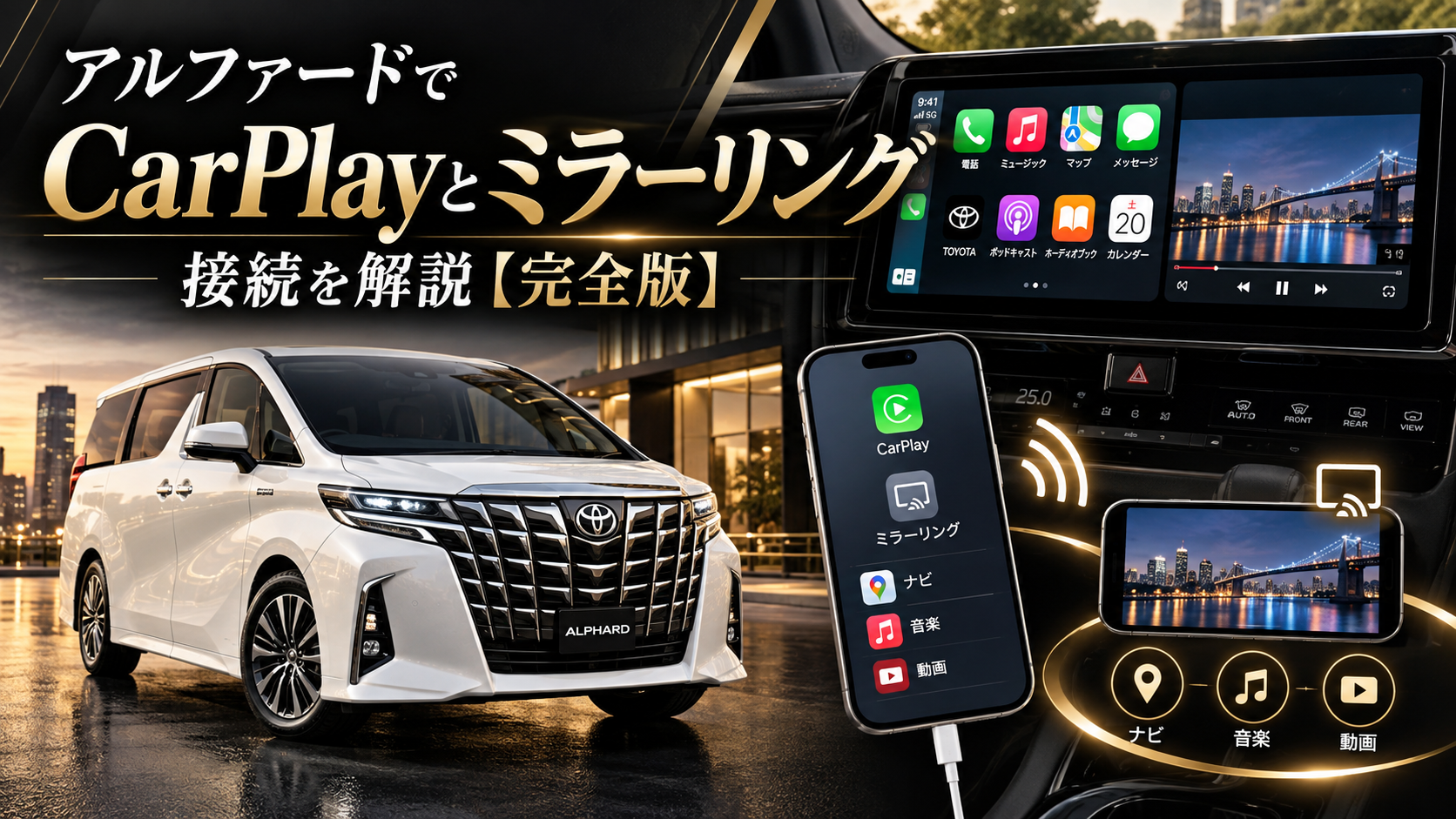
この記事では、CarPlayとミラーリングの違いから、30系・40系の接続方法、オットキャストやビートソニックの選び方まで紹介します。
※当記事には広告リンクが含まれています。製品の対応状況や仕様は変更される場合があるため、購入前にメーカーの最新情報をご確認ください。
CarPlayとミラーリングの違い
最初に知っておきたいのが、CarPlayとミラーリングは別の機能だということです。
名前だけでは少し分かりにくいので、何ができるのか比較してみましょう。
CarPlayでできること
Apple CarPlayは、iPhoneの対応アプリを車のディスプレイで利用するための機能です。
例えば、AppleマップやGoogleマップで目的地を調べたり、音楽を再生したり、対応するメッセージ機能を音声で利用したりできます。
車載画面向けに設計された操作画面なので、普段スマホで使っている機能の一部を車でも扱いやすいのが特徴です。
ただし、iPhoneのアプリがすべて表示されるわけではありません。
通常のCarPlayでは、YouTubeやNetflixなどの動画アプリを自由に再生することはできません。
そのため、地図や音楽を便利に使いたいのか、それとも動画を見たいのかによって、必要な機器が変わります。
CarPlayが向いている人
スマホのナビ、音楽、通話などを車のディスプレイで快適に使いたい人におすすめです。動画視聴が目的でなければ、対応車両では追加機器を購入しなくても十分便利に使えます。
ミラーリングでできること
ミラーリングは、スマホの画面を車載モニターなどへ映し出す仕組みです。
CarPlayとの大きな違いは、スマホ側に表示されている映像を外部画面へ出力する点にあります。
例えば、対応する機器を使えば、スマホで撮影した動画や写真を大きな画面に表示できます。
ただし、スマホをUSB端子に差すだけで、必ずミラーリングできるわけではありません。
車側に映像入力端子がない場合は、外部入力アダプターや映像変換機器が必要になることがあります。
また、著作権保護の仕組みによって、動画配信アプリの映像が黒くなったり、音声だけになったりする場合もあります。
ミラーリング対応と、すべての動画配信サービスが視聴できることは別なので注意してください。
接続方式を比較
購入する機器を選ぶ前に、それぞれの特徴を比較してみましょう。
| 接続方法 | 主な用途 | 必要な条件 |
|---|---|---|
| 有線CarPlay | ナビ・音楽・通話 | 車両側の有線CarPlay対応 |
| ワイヤレスCarPlay | ナビ・音楽・通話 | 純正無線対応または対応変換機器 |
| AI Box | 対応アプリ・動画視聴 | 製品に対応するCarPlay環境 |
| HDMI接続 | 外部機器の映像表示 | 対応HDMI入力端子 |
| ミラーリング | スマホ画面の映像出力 | 対応映像入力と変換機器 |
「CarPlayが使える」と書かれていても、動画視聴までできるとは限りません。
まずは自分が何をしたいのか決めておくと、必要以上に高価な商品を買わずに済みますよ。
30系と40系の対応状況
アルファードでCarPlayやミラーリングを使う場合、最も重要なのが車両側の仕様です。
30系と40系では搭載されるディスプレイが異なり、30系でも前期・後期やナビの種類によって接続条件が変わります。
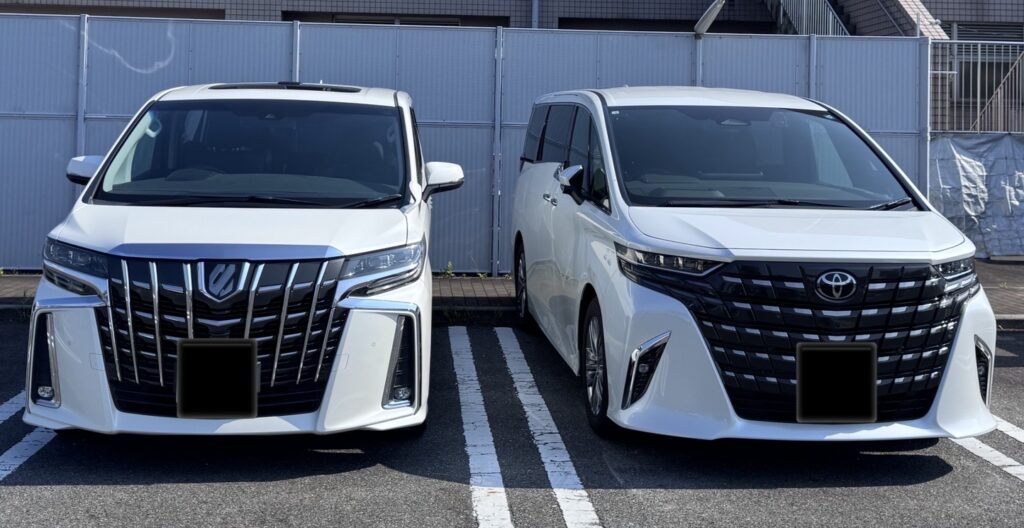
30系前期と後期の違い
30系アルファードは2015年に登場し、2023年まで販売されました。
その間にナビやオーディオの構成が変わっているため、「30系対応」という商品説明だけでは判断できません。
特に注意したいのは、2020年1月以降のディスプレイオーディオ搭載車と、それ以前の純正ナビ・社外ナビ搭載車との違いです。
2020年1月以降のディスプレイオーディオ搭載車では、装備条件に応じてApple CarPlayが利用できます。一方、以前のナビについては、ナビ本体がCarPlayに対応しているか個別に確認する必要があります。
また、30系後期には純正CD/DVDデッキ付きと、付いていない仕様があります。
この違いは、後ほど紹介するビートソニックの外部入力アダプター選びにも関係します。
年式が同じでも、装備が違えば購入する商品が変わるという点は覚えておきましょう。
40系のディスプレイ仕様
2023年6月に登場した40系アルファードでは、ディスプレイオーディオPlusを中心とした新しい車載システムが採用されています。
現行の14インチディスプレイは画面が大きく、ナビや各種操作が見やすいのが魅力ですね。
ただし、40系だからといって、すべての外部入力機器が使えるわけではありません。
グレードや製造時期によって装備内容が異なり、HDMI入力の有無や後席モニターへの映像出力条件も確認する必要があります。
例えば、ビートソニックのHDK04は、2025年1月以降の40系アルファードXグレードで、9.8インチディスプレイオーディオを装備した特定車両向けの商品です。
14インチディスプレイオーディオPlusを装備するZやExecutive Loungeへ、そのまま使用できる商品ではありません。
40系で動画視聴機器を検討しているなら、純正ディスプレイの仕様を確認し、すでに利用できる接続端子を活用することも考えたいところです。
購入前に確認する項目
私が機器選びで最初に確認したいのは、車両の型式と実際に搭載されているナビの型番です。
同じ30系後期でも、純正ディスプレイオーディオなのか、アルパインなどの社外ナビなのかで必要な商品は変わります。
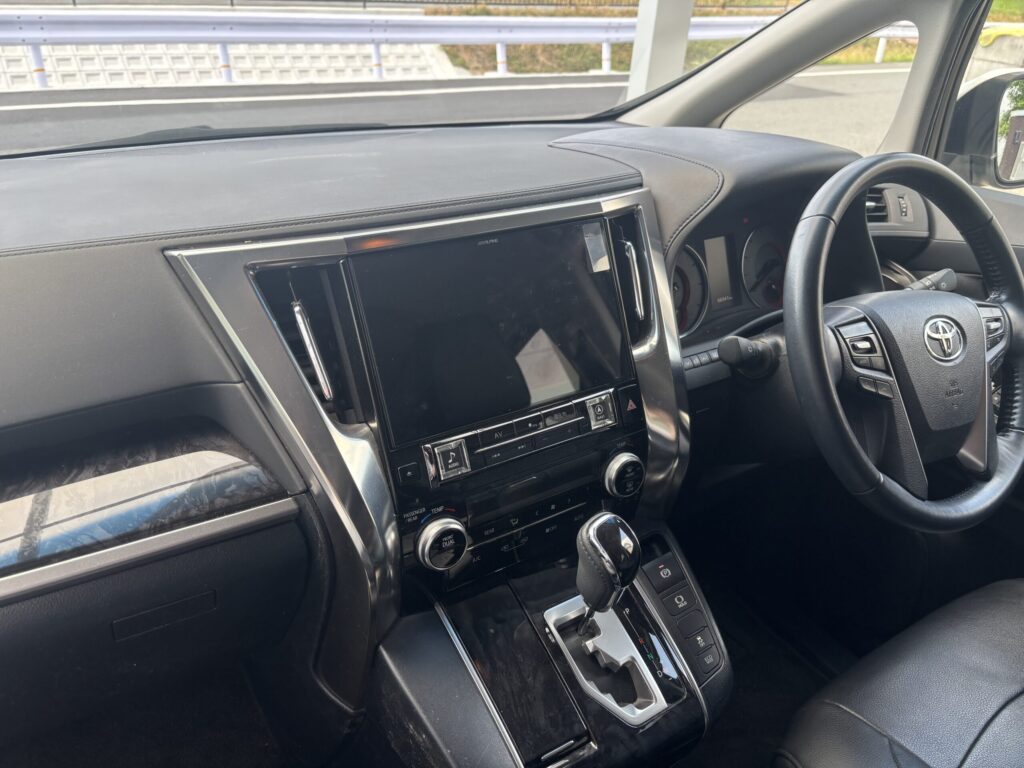
まず、車検証に記載されている型式や初度登録年月を確認します。
続いて、ナビの設定画面や取扱説明書から製品名・型番を調べてください。
そのうえで、次の内容を確認すると選びやすくなります。
- 30系・40系のどちらか
- 年式・車両型式・グレード
- 純正ナビ・社外ナビの種類
- 有線CarPlayへの対応
- HDMI入力とUSB通信端子の有無
- 後席モニターの有無と接続方法
特にUSB端子は、充電専用とデータ通信用を間違えないようにしてください。
商品説明に「アルファード対応」と記載されていても、メーカーの適合表に自分の車両が掲載されているか確認することが大切です。
CarPlayの接続方法
それでは、アルファードでCarPlayを利用する基本的な手順を紹介します。
接続方法は有線とワイヤレスで異なりますが、最初に純正機能で利用できるか確認するのがおすすめです。
有線CarPlayの接続手順
有線CarPlayに対応する車両では、iPhoneをデータ通信用USB端子へ接続することで利用できます。
基本的には、車両を安全な場所に停車させてから設定します。
- 車両の電源を入れる
- iPhoneのSiriを有効にする
- 対応USBケーブルで車両とiPhoneを接続する
- 画面の案内に従ってCarPlayを許可する
- 車載画面にCarPlayが表示されるか確認する
iPhoneの端子がLightningかUSB-Cかによって、使用するケーブルも異なります。
なお、Appleは対応する純正ケーブルの使用を案内しています。社外ケーブルを選ぶ場合も、データ通信に対応した信頼できる商品を使用してください。
接続しても反応がないときは、ケーブルの不具合やUSB端子の種類が原因になっていることもあります。
AppleのCarPlay公式サポートも参考になりますよ。
ワイヤレスCarPlayの使い方
ワイヤレスCarPlayに対応した車両なら、iPhoneと車を無線接続できます。
毎回ケーブルを差し込まなくてよいので、買い物や子どもの送迎など、短い距離を頻繁に運転する人には便利な機能です。
最初の設定では、BluetoothやWi-Fiを利用してペアリングする場合があります。
iPhoneの「設定」から「一般」「CarPlay」を開き、接続する車両を選択してください。
ただし、純正が有線CarPlayのみ対応している場合は、そのままではワイヤレス接続できません。
その場合に候補になるのが、後ほど紹介するCarlinKitなどのワイヤレス化アダプターです。
最初からワイヤレスCarPlayを使える車両なら、変換アダプターを購入する必要はありません。
CarPlayがつながらない原因
CarPlayが表示されないと、故障したのかなと心配になりますよね。
でも、まずは基本的な設定を見直してみましょう。
例えば、充電専用のUSBケーブルを使っている場合、スマホは充電できてもCarPlayが起動しないことがあります。
iPhoneのSiriが無効になっている場合や、車側でCarPlayが許可されていない場合も確認が必要です。
また、無線接続ではBluetoothやWi-Fiの設定、過去のペアリング情報が影響することがあります。
接続できない場合は、iPhoneと車両側の機器を再起動し、対応するUSB端子や設定を確認してみてください。
注意したいポイント
CarPlayそのものに対応していないナビへ、ワイヤレス化アダプターを接続しても使えるようにはなりません。まずは有線CarPlayの対応状況を確認しましょう。
おすすめ接続機器を比較
アルファードで使う接続機器は、目的によって選ぶ商品が変わります。
ここでは、動画視聴向けのAI Boxから、CarPlayのワイヤレス化、映像入力用アダプターまで比較します。
おすすめ商品の比較一覧
今回紹介する主な商品の特徴をまとめました。
| 商品 | 主な用途 | 選ぶポイント |
|---|---|---|
| OTTOCAST P3 Pro | AI Box・動画視聴 | 高機能・HDMI出力対応 |
| OTTOCAST P3 Lite | AI Box・動画視聴 | 比較的手軽なモデル |
| CarlinKit Mini SE | CarPlay無線化 | 有線CarPlayをワイヤレス化 |
| ビートソニック AVX04 | 30系の外部映像入力 | 対応する純正CD/DVD付き車向け |
| ビートソニック AVX02 | 30系の外部映像入力 | 対応する純正CD/DVDなし車向け |
| ビートソニック IF36 | HDMI映像の変換 | HDMI信号をアナログ映像へ変換 |
| ビートソニック HDK04 | 40系のHDMI入力 | 特定のXグレード向け |
| Fire TV Stick 4K Max | 動画配信サービス | HDMI入力と通信環境が必要 |
これは性能の順位ではなく、用途別の比較です。特にAVXシリーズやHDK04は適合車両が限定されるため、購入前の確認が欠かせません。
OTTOCAST P3 Pro
アルファードで動画アプリを楽しみたい人にとって、候補になるのがOTTOCAST P3 Proです。
P3 ProはAndroid 13を搭載したAI Boxで、対応する車載ディスプレイに接続してアプリを利用できます。
メーカー公表の仕様では、8GBのメモリと128GBのストレージを備え、HDMI出力にも対応しています。
そのため、対応する外部モニターへの映像出力も検討できるのが特徴です。
ただし、基本的には車両側の有線CarPlayへの対応が重要になります。CarPlay非対応ナビに接続するだけで、動画機能を追加できるものではありません。
また、AI音声機能など一部のサービスには別料金が必要になる場合があります。
動画再生時の通信方法や後席への出力条件も、購入前に確認してください。
P3 Proがおすすめの人
対応車両で動画アプリを幅広く利用したい人や、HDMI出力を活用して後席モニターとの接続も検討したい人に向いています。

 ポチップ
ポチップ
OTTOCAST P3 Lite
動画を楽しみたいけれど、上位モデルほどの機能は必要ないという人には、OTTOCAST P3 Liteも候補になります。
P3 LiteはAndroid 12を搭載し、4GBのメモリと64GBのストレージを備えたモデルです。
有線CarPlay対応車へ接続し、インターネット環境を用意することで、対応する動画アプリなどを利用できます。
ただし、P3 Proと違ってP3 LiteにはHDMI出力端子がありません。
そのため、後席モニターへ本体から直接HDMI映像を出したい場合は、別のモデルも含めて検討する必要があります。
一方、対応する前席ディスプレイでアプリを利用することが目的なら、Liteでも十分な場合があるでしょう。
私なら、後席出力まで考えるならP3 Pro、まずは対応する前席画面で動画を楽しみたいならP3 Liteという選び方をします。
 ポチップ
ポチップ
CarlinKit Mini SE
CarPlayをもっと手軽に使いたい人には、CarlinKit Mini SEという選択肢があります。
この商品は、もともと有線CarPlayに対応している車両をワイヤレス化するためのアダプターです。
一度ペアリングすれば、次回以降は自動接続できる仕組みが用意されています。
スマホをポケットやバッグに入れたまま、ナビや音楽を使えるのは便利ですよね。
ただし、Mini SEは動画視聴用のAI Boxではありません。
通常のCarPlayを無線化する商品であり、YouTubeやNetflixを表示するための商品ではない点に注意してください。
また、有線CarPlayを搭載していない車両では基本的に利用できません。
動画よりも毎日の使いやすさを重視する人に向いた選択肢です。
 ポチップ
ポチップ
30系のミラーリング接続
30系後期アルファードでミラーリングを考えているなら、ビートソニックの外部入力アダプターが候補になります。
ただし、同じ30系でも純正CD/DVDデッキの有無によって選ぶ商品が違うため、間違えないようにしましょう。
AVX04が使える車両
ビートソニックAVX04は、30系後期の一部ディスプレイオーディオ搭載車向けの外部入力アダプターです。
メーカーの適合情報では、2020年1月から2023年6月の対象型式で、純正CD/DVDデッキ付きのディスプレイオーディオ装着車に対応しています。
AVX04を利用することで外部映像を入力できるようになり、対応する映像変換機器を組み合わせることでスマホやFire TVの映像を表示できます。
ただし、AVX04単体でHDMI映像を直接入力できるわけではありません。
また、外部映像を表示する際には純正DVDを再生状態にしておく必要があるなど、独自の使用条件があります。
この点は一般的なHDMI接続と異なるため、購入前に把握しておきたいところです。
なお、純正T-Connect SDナビとJBLプレミアムサウンドシステムを組み合わせた仕様は、AVX04の対象ではありません。
 ポチップ
ポチップ
AVX02が使える車両
純正CD/DVDデッキが付いていない30系後期の対象車両では、AVX02が候補になります。
AVX02もディスプレイオーディオへ外部映像を入力するための製品ですが、AVX04とは対象となる純正装備が違います。
そのため、AVX02とAVX04を価格だけで比較して選ぶのは避けてください。
まずは純正CD/DVDの有無を確認し、メーカーの適合表で車両型式やオーディオ仕様が一致しているか調べる必要があります。
また、AVX02もHDMI入力を直接追加する商品ではありません。HDMI出力機器を利用する場合は、対応する変換機器との組み合わせを検討します。
購入後の配線作業や純正機能との併用条件が気になる人は、カー用品店や取付専門店へ相談すると安心でしょう。
 ポチップ
ポチップ
IF36でHDMI映像を変換
AVX02やAVX04を利用してFire TV StickなどのHDMI機器を接続する場合、重要になるのがビートソニックIF36です。
IF36は、HDMIから出力される映像と音声を、RCA端子のアナログ映像・音声信号へ変換する機器です。
接続の考え方は、次のようになります。
30系後期の接続例
Fire TV StickなどのHDMI出力機器 → IF36 → AVX02またはAVX04 → 対応する純正ディスプレイオーディオ
つまり、AVXシリーズは車両側へ映像を入力するための機器で、IF36はHDMIの信号を変換する機器という役割分担です。
なお、アナログ信号に変換する関係で、HDMIの高画質をそのまま維持できるわけではありません。
スマホの小さな文字や細かい表示は、見えにくくなる可能性があります。
必要なケーブルや電源、スマホ側の映像出力アダプターなども含め、接続構成を確認してから購入しましょう。

社外ナビは別の確認が必要
私のアルファードにはアルパイン製ナビを装着していますが、こうした社外ナビは純正ディスプレイオーディオとは接続条件が異なります。
例えば、ナビ本体にHDMI入力が用意されているなら、純正ディスプレイオーディオ用のAVXシリーズを使う必要がない場合もあります。
反対に、HDMI端子があっても、それが映像出力専用であればFire TV Stickなどの映像を入力できません。
ナビ本体の型番を確認し、入力端子なのか出力端子なのかを調べることが大切です。
また、既存の後席モニターとの連携もナビの仕様によって異なります。
アルファードという車名だけで判断せず、実際に搭載しているナビを基準に商品を選ぶことをおすすめします。
40系のHDMI接続方法
40系アルファードでミラーリングや動画視聴をする場合は、車両に用意されているHDMI入力の有無を確認します。
対応する純正端子が使えるなら、余計な変換機器を購入せずに済む場合があります。
HDK04が対応する40系
ビートソニックHDK04は、40系アルファードの特定仕様向けに用意されたHDMI映像入力キットです。
メーカー公表の適合条件は、2025年1月以降のXグレードで、AAHH40W・AAHH45W型式の9.8インチディスプレイオーディオ装着車です。
この条件に該当する車両では、HDK04を使ってHDMI入力を追加し、対応する外部機器の映像を表示できます。
ただし、40系の全グレードに共通して使える商品ではありません。
特に14インチディスプレイオーディオPlusを装備した車両は、適合する接続方法が異なります。
購入前の注意
HDK04は40系Xグレードの特定仕様向けです。40系Z・Executive Lounge・Gなどに使えると判断せず、メーカーの最新適合情報をご確認ください。
 ポチップ
ポチップ
Fire TV Stickで動画視聴
アルファードでYouTubeや映画を楽しみたいなら、Fire TV Stick 4K Maxも候補になります。
Fire TV StickはHDMI出力を利用する動画配信端末です。
対応するHDMI入力端子と電源、インターネット接続環境を用意することで、各種動画配信サービスを利用できます。
ただし、Fire TV Stickを車のUSB端子に接続するだけでは、映像を表示できません。
USBは主に電源供給に使用し、映像はHDMI端子を通じて出力する仕組みです。
また、アルファード側にHDMI入力がない場合は、別途対応する映像入力機器が必要になることがあります。
Fire TV Stick自体は比較的取り入れやすい選択肢ですが、周辺機器や取り付け費用まで含めて比較したいところです。
 ポチップ
ポチップ
実際の接続方法や動画視聴の注意点については、アルファードでYouTubeを見る方法でも詳しく紹介しています。
iPhoneをHDMI接続する方法
iPhoneの画面をHDMIで出力したい場合は、iPhoneの端子に合った映像出力アダプターを用意します。
Lightning端子のiPhoneでは、対応するDigital AVアダプターなどを使用する方法があります。
USB-C端子のiPhoneでは、モデルやアダプターが映像出力に対応しているか確認してください。
ただし、USB-C端子があるだけで、すべてのスマホがHDMI映像を出せるわけではありません。
また、映像出力に成功しても、動画配信サービスによっては著作権保護の制限を受ける場合があります。
「iPhoneを接続できる」と「希望するアプリの動画が映る」は、別々に確認することが重要です。
純正HDMI入力がある車両と、外部入力アダプターを使う車両では、必要な接続機器も異なります。
Wi-Fiと通信環境の準備
CarPlayや動画視聴機器を使う場合、Wi-Fiについても理解しておきたいところです。
特にオットキャストやFire TV Stickで動画を再生するなら、通信方法とデータ容量を確認しましょう。
CarPlayにWi-Fiは必要?
有線CarPlayなら、対応するUSB接続を利用するため、車内に専用Wi-Fiルーターを用意する必要はありません。
一方、ワイヤレスCarPlayでは、接続方式としてWi-FiやBluetoothが利用されます。
ただし、これはスマホと車載機器を接続するための通信であり、必ずしもインターネット回線そのものを意味するわけではありません。
例えば、スマホの通信回線で地図情報を取得しながら、車両とはワイヤレスCarPlayで接続するという使い方が可能です。
また、車載Wi-Fiサービスに対応するアルファードでは、契約条件に応じて車内の通信環境を利用できる場合があります。
ただし、すべての車両に同じサービスが付いているわけではないため、T-Connectなどの対応条件を確認してください。
テザリングでも使える?
オットキャストなどのAI BoxやFire TV Stickで動画を見るなら、スマホのテザリングを利用する方法があります。
スマホの通信回線を使って車内の機器をインターネットに接続する仕組みなので、別のモバイルルーターを持ち歩かずに済むのが便利です。
ただし、契約している通信プランによっては、テザリングの利用条件やデータ容量に制限があります。
また、ワイヤレスCarPlayとスマホのテザリングを同時に使う場合は、機種や接続方式によって設定が異なることがあります。
AI Boxによっては、SIMカードや独自の通信サービスを使えるモデルもありますが、通信料や対応回線は商品ごとに異なります。
購入前に、どの通信方法が利用できるか確認しておくと安心ですよ。
動画視聴の通信量に注意
動画を長時間再生すると、思っている以上にデータ通信量を消費することがあります。
例えば、一般的な動画配信では、画質や圧縮方式によって1時間あたり数百MBから数GB程度の通信が発生する場合があります。
これはあくまで一般的な目安で、実際の通信量はサービスや画質設定によって変わります。
家族旅行などで何時間も動画を見るなら、通信プランの容量に余裕があるか確認しましょう。
また、対応するサービスや機器であれば、事前に保存した動画をオフライン再生する方法もあります。
ただし、ダウンロードした動画を外部モニターへ出力できるかどうかは、サービスの利用条件によります。
ヒロのチェックポイント
通信料金は機器の購入価格とは別に考えたいところです。動画を頻繁に見るなら、月々の通信費まで含めて比較すると判断しやすくなります。
購入前に確認したい注意点
接続機器は便利ですが、商品を購入すれば必ず希望する使い方ができるとは限りません。
ここでは、購入後に困らないためのポイントを紹介します。
後席モニターへ映せる?
家族でアルファードを使うなら、後席モニターへの映像出力も気になりますよね。
ただし、前席ディスプレイへ映像を表示できる機器でも、その映像を後席モニターへ出せるとは限りません。
例えば、OTTOCAST P3 ProにはHDMI出力機能がありますが、後席モニター側にも対応する映像入力環境が必要です。
また、30系の純正後席モニターと社外モニターでは、映像を入力する方法が異なる場合があります。
すでに後席モニターを取り付けている場合は、モニター本体の型番や接続端子を確認してください。
なお、前席と後席で違う映像を再生できるかどうかも、車両側の仕様や接続構成によって異なります。
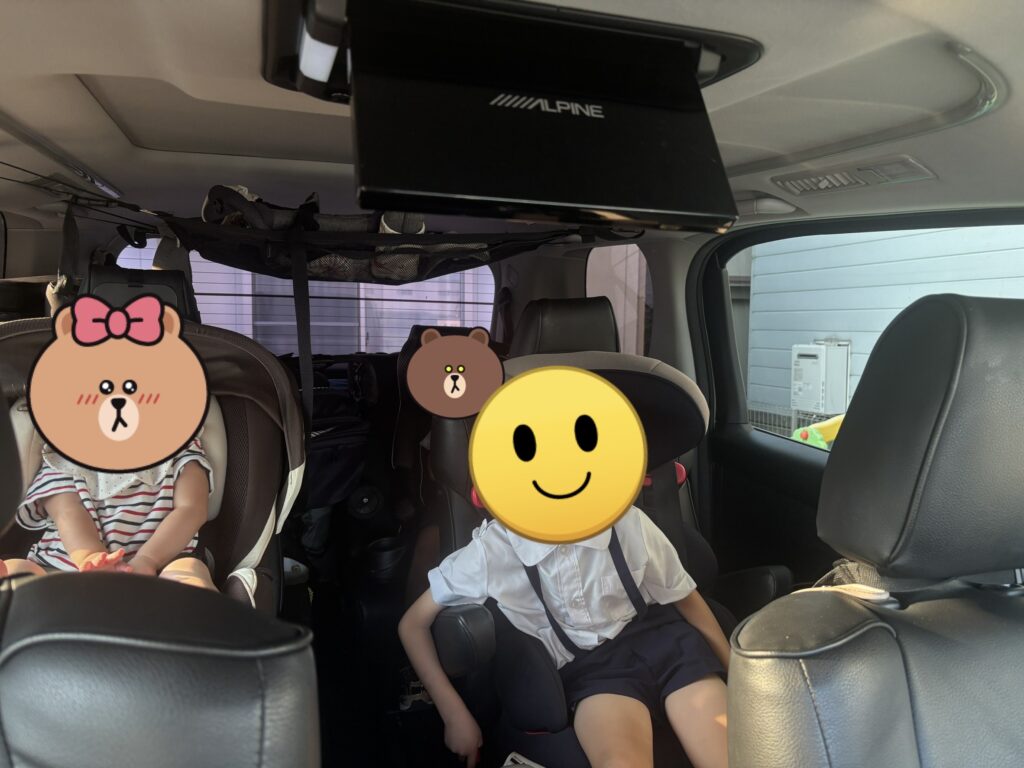
後席モニターの種類や取り付け条件は、アルファードの後席モニターおすすめ比較で詳しく紹介しています。
運転中の動画視聴は避ける
動画視聴機器を取り付ける場合、忘れてはいけないのが安全面です。
運転者は走行中に動画を視聴したり、画面を注視したりしてはいけません。
運転中のカーナビなどの画面注視は、道路交通法上の問題になるだけでなく、重大な事故につながる危険があります。
動画の設定や操作は、安全な場所に停車してから行いましょう。
家族で映像を楽しみたい場合も、運転者の注意を妨げないよう、後席モニターの利用を中心に考えるのがおすすめです。
なお、テレビキャンセラーなどで車両側の表示制限を変更できる場合があっても、運転者が走行中に動画を注視してよいという意味ではありません。
車両の安全機能や保証への影響も考え、必要な施工については販売店や専門店に相談してください。
技適と保証を確認する
CarPlayのワイヤレス化アダプターやAI Boxを購入するなら、技適マークの有無も確認しておきましょう。
技適は、日本国内で使用する無線機器に関係する技術基準適合の仕組みです。
海外向けの商品や並行輸入品では、日本国内での適法な使用条件やサポート体制が異なる場合があります。
また、同じ商品名でも販売店によって保証内容が違うことがあります。
購入前には、技適に関する表示、メーカー保証、日本語サポート、返品条件などを確認することをおすすめします。
車両側のシステム更新やスマホのOS更新によって、接続状況が変化する可能性もあります。
そのため、価格だけでなく、購入後に問い合わせできる販売店を選びたいところです。
接続ケーブルも確認
意外と見落としがちなのが、接続ケーブルの仕様です。
USB-C端子のケーブルなら何でも同じと思われがちですが、充電専用とデータ通信対応では利用できる機能が違います。
また、HDMIで映像を接続する場合は、USBケーブルだけでは代用できません。
必要なのがUSB通信なのか、HDMI映像入力なのかを確認して商品を選びましょう。
USB-Cケーブルの候補としては、Anker PowerLine III Flowなどがありますが、使用する機器との通信・給電仕様の一致が前提になります。
ケーブルは長すぎると車内で邪魔になるので、接続する端子と本体の置き場所を考えて選ぶと使いやすいですよ。
 ポチップ
ポチップ
目的別のおすすめ接続方法
ここまで紹介した方法を踏まえて、どの機器を選ぶべきか考えてみましょう。
私なら、まず「ナビと音楽を便利に使いたいのか」「動画を見たいのか」を分けて判断します。
ナビや音楽が目的の場合
地図アプリや音楽を便利に利用したいだけなら、基本的にはCarPlayで十分です。
有線CarPlayに対応している車両なら、まずは対応ケーブルで接続してみてください。
そのうえで、毎回のケーブル接続が面倒だと感じるなら、CarlinKit Mini SEなどのワイヤレス化アダプターを検討するとよいでしょう。
最初からワイヤレスCarPlayに対応している車両なら、追加機器を購入する必要はありません。
利用する機能がナビや音楽だけなら、高価なAI Boxを購入しなくても満足できる可能性があります。
動画を楽しみたい場合
対応する車載ディスプレイで動画アプリを利用したいなら、OTTOCAST P3 ProやP3 Liteなどが候補です。
特にHDMI出力まで考えるならP3 Pro、対応する前席画面でのアプリ利用を中心に考えるならP3 Liteを比較するとよいでしょう。
一方、車両に対応するHDMI入力がある場合は、Fire TV Stickを使う方法もあります。
重要なのは、使用する機器と車両側の入力端子が一致していることです。
どの商品も動画再生アプリや通信環境による制限があるので、見たいサービスが利用できるか確認してから購入してください。
30系で外部映像を入力したい場合
30系後期の対応ディスプレイオーディオ搭載車であれば、ビートソニックの外部入力アダプターが候補になります。
純正CD/DVD付きならAVX04、なしならAVX02という違いを踏まえ、メーカーの適合情報を確認してください。
Fire TV StickなどのHDMI機器を利用する場合は、IF36を組み合わせる方法があります。
ただし、接続には追加のケーブルや電源、施工費用が必要になることもあります。
社外ナビを搭載している車両なら、ナビ本体のHDMI入力を使える場合もあるため、先に取扱説明書を確認しましょう。
無理に純正用の商品を流用せず、自分のナビに合った方法を選ぶことが大切です。
 ヒロ
ヒロ私がアルファードの接続機器を選ぶなら、最初にナビの型番を確認します。特に30系は純正ナビと社外ナビで条件が違うので、先に機器を買ってしまうのはおすすめしません。家族で動画を楽しむなら、後席モニターとの接続方法まで考えておくと安心ですよ。
よくある質問
最後に、アルファードのCarPlayやミラーリングについて、よくある疑問を紹介します。
CarPlayとミラーリングのFAQ
Q1. アルファードでCarPlayは使えますか?
A. 対応するディスプレイオーディオやナビを搭載したアルファードで利用できます。ただし、30系・40系の世代だけで判断できるものではなく、年式やナビの型番によって対応状況が異なります。購入前に車両の取扱説明書やメーカーの対応情報を確認してください。
Q2. CarPlayでYouTubeは見られますか?
A. 通常のCarPlayではYouTubeなどの動画アプリを自由に表示できません。対応するAI BoxやHDMI入力機器を利用することで動画を視聴できる場合があります。ただし、車両の対応条件やアプリの制限を確認し、運転者による走行中の動画視聴は避けてください。
Q3. オットキャストは30系・40系の両方で使えますか?
A. 製品に対応する有線CarPlay環境があれば利用できる場合があります。ただし、すべての30系・40系への対応を保証するものではありません。車両側のナビ仕様やUSB接続条件を確認し、オットキャスト公式の適合情報で判断することをおすすめします。
Q4. ミラーリングにビートソニックは必須ですか?
A. 必須ではありません。車両やナビに対応するHDMI入力がある場合は、別の方法で映像を接続できることがあります。一方、30系後期の一部純正ディスプレイオーディオでは、AVX02・AVX04などの外部入力アダプターが候補になります。車両の仕様に合わせて選んでください。
Q5. CarPlayや動画視聴にWi-Fiは必要ですか?
A. 有線CarPlayの利用だけなら、専用の車載Wi-Fiルーターは基本的に必要ありません。ただし、ワイヤレスCarPlayでは無線接続が利用されます。また、AI BoxやFire TV Stickなどで動画を配信再生する場合は、テザリングや対応する通信回線などのインターネット環境が必要です。
まとめ
アルファードでCarPlayやミラーリングを使う場合は、まず車両のディスプレイ仕様を確認することが大切です。
今回紹介した接続方法のポイントを振り返りましょう。
- CarPlayは主にナビ・音楽・通話などに利用する機能
- 動画を楽しみたい場合はAI BoxやHDMI接続などを検討する
- OTTOCAST P3 ProとP3 Liteは機能やHDMI出力の有無が異なる
- CarlinKit Mini SEは有線CarPlayのワイヤレス化が目的
- 30系後期のビートソニック製品は純正CD/DVDの有無で選ぶ
- 40系用HDK04は特定のXグレード向け
- 通信環境・技適・保証・安全性まで確認して選ぶ
私が特に伝えたいのは、商品名や人気だけで選ばず、自分のアルファードで何が使えるかを先に確認することです。
せっかく便利な機器を買っても、車両に対応していなければ意味がありません。
特に30系後期ではナビの種類による違いが大きいため、車両型式だけでなく、実際に搭載しているナビの仕様も確認してください。
後席モニターで家族が映像を楽しめる環境を整えるなら、前席だけでなく後席への映像出力方法も重要です。
正確な適合情報は各メーカーの公式サイトで確認し、配線や取り付けが必要な場合は専門店へ相談しましょう。
あなたのアルファードに合った方法を選んで、毎日の移動や家族でのお出かけをもっと快適にしてくださいね。