こんにちは、アルファード専門ガイドのヒロです。
アルファードでYouTubeを見たいけど、「スマホをつなぐだけで映るの?」「Fire TV Stickは使える?」「30系と40系では接続方法が違う?」と迷っていませんか。
特に子どもを乗せて家族旅行へ出かけるとき、車内で好きな動画を楽しめると便利ですよね。
私も白い30系後期アルファードのSグレードに乗っていて、車内でAmazon Fire TV Stickを使っています。
ただし、アルファードは年式や純正ナビの種類によって、映像機器の接続方法が大きく異なります。人気のオットキャストも、すべてのアルファードで使えるわけではありません。
さらに重要なのが安全性です。動画を見るのは安全な場所に停車しているとき、または運転者の注意を妨げない後席での利用を基本にしましょう。
この記事では、Fire TV Stickの接続手順からオットキャストとの違い、30系・40系それぞれの注意点、DVDやテレビとの使い分けまで、アルファードオーナーの目線で分かりやすく紹介します。
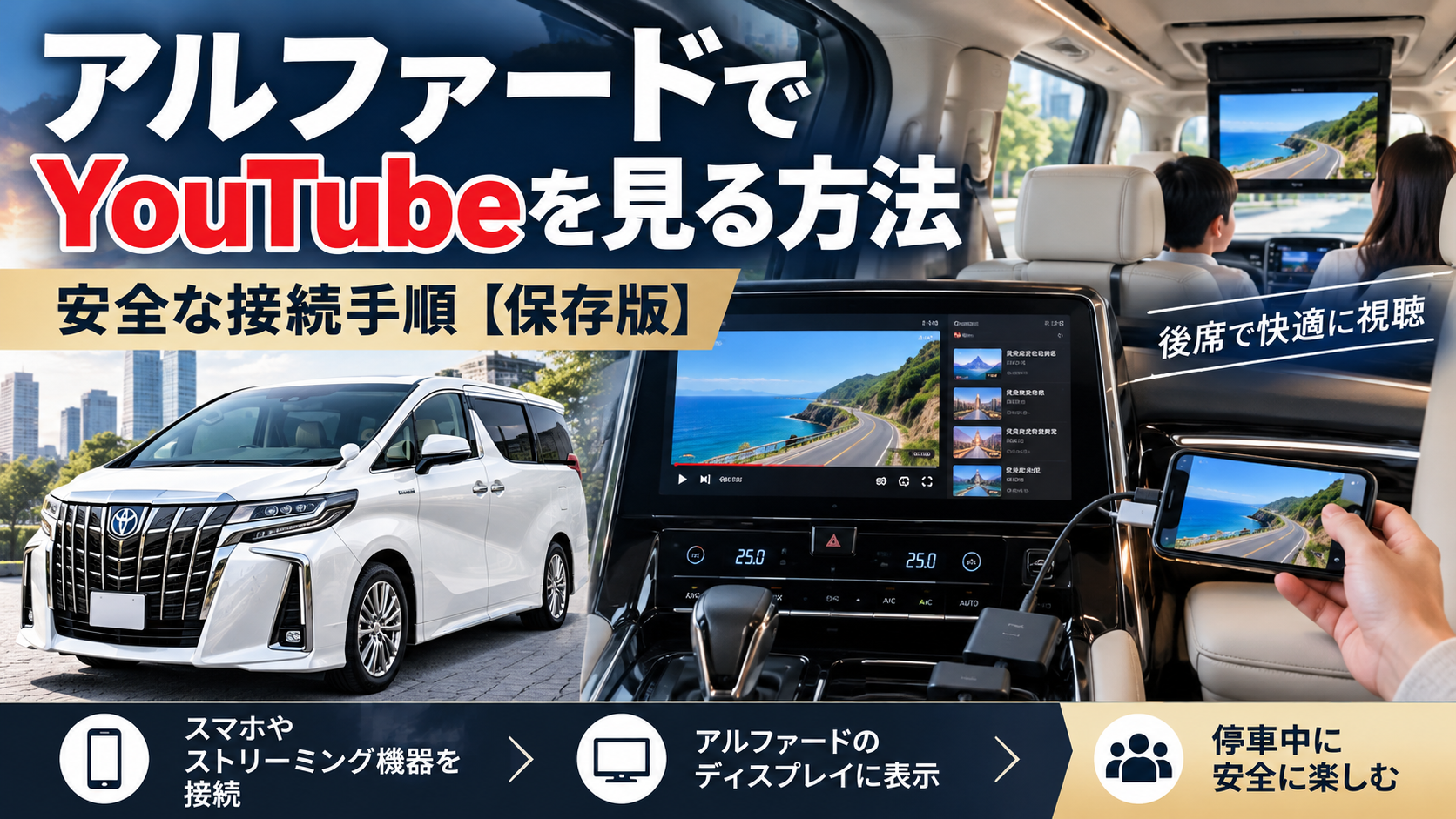
アルファードでYouTubeを見る方法
アルファードでYouTubeを見る方法はいくつかあります。しかし、接続できる機器は車両の装備によって変わるため、最初に全体像を確認しておきましょう。
動画を見る方法は主に4つ
アルファードでYouTubeを楽しむ代表的な方法は、Fire TV Stick、オットキャスト、スマートフォンのミラーリング、タブレットの4種類です。
| 視聴方法 | 必要な環境 | 特徴 |
|---|---|---|
| Fire TV Stick | 対応HDMI入力・電源・通信環境 | 動画視聴が中心なら使いやすい |
| オットキャスト | 対応するCarPlay環境など | 動画アプリを車載画面で利用できる |
| スマホのミラーリング | 対応する映像入力・変換機器 | スマホ画面を表示できる |
| タブレット | 端末と安全な固定方法 | 純正ナビとの接続が不要 |
私が動画視聴を目的に選ぶなら、まずFire TV Stickを検討します。すでに使い慣れていることもありますが、動画を楽しむために必要な機能が分かりやすいからです。
一方で、ナビアプリなども含めて車載画面を活用したいなら、オットキャストが候補になります。
ただ、どちらも購入して接続すれば必ず映るというものではありません。車両に対応する入力機能があるかどうかが最初の判断基準です。
接続方法はナビで決まる
同じアルファードでも、30系前期、30系後期、40系ではナビの構成が異なります。
30系は2015年に登場し、2018年に後期型へ移行しました。さらに2020年ごろからディスプレイオーディオの採用が進み、外部機器の接続条件が変わっています。
40系では14インチのディスプレイオーディオPlusなどが採用されており、機器との相性や入力端子を確認する必要があります。
例えば、HDMI入力端子があればFire TV Stickを接続できる可能性があります。しかし、USB端子しかない場合にFire TV Stickを挿しても、通常は映像が表示されません。
ここは意外と間違いやすいところですね。
車種の世代による違いを詳しく知りたい方は、歴代アルファードの特徴と装備の違いも参考にしてください。
動画視聴は安全を最優先する
アルファードでYouTubeを見る際、必ず守りたいのが安全に関するルールです。
道路交通法では、運転中にカーナビやスマートフォンなどの画面を注視する行為が規制されています。
警察庁も、運転中にカーナビなどの画像を注視すると、歩行者や周囲の車両を見落とす危険があると注意を呼びかけています。
運転中の動画視聴について
運転者が走行中にYouTubeやテレビの画面を注視してはいけません。
映像を操作する場合は安全な場所に停車し、パーキングブレーキをかけてから行いましょう。同乗者が映像を楽しむ場合も、運転者の視界や注意を妨げない設置が大切です。
車載機器の中には走行中でも映像を出力できる製品があります。しかし、映像が表示できることと、運転者が見てよいことは別の話です。
詳しい交通ルールは警察庁の公式案内で確認できます。
30系と40系の接続条件
アルファードのYouTube視聴で失敗しやすいのが、対応する年式を確認せずに機器を購入してしまうことです。ここでは30系と40系を分けて見ていきます。
30系前期と後期の違い
30系アルファードは、前期と後期という区分だけでは映像入力の方法を判断できません。
特に重要なのが、現在装着されているナビのメーカーと型番です。
純正ナビ、販売店装着ナビ、アルパインなどの社外ナビでは、使える端子や映像の出力方法が異なります。
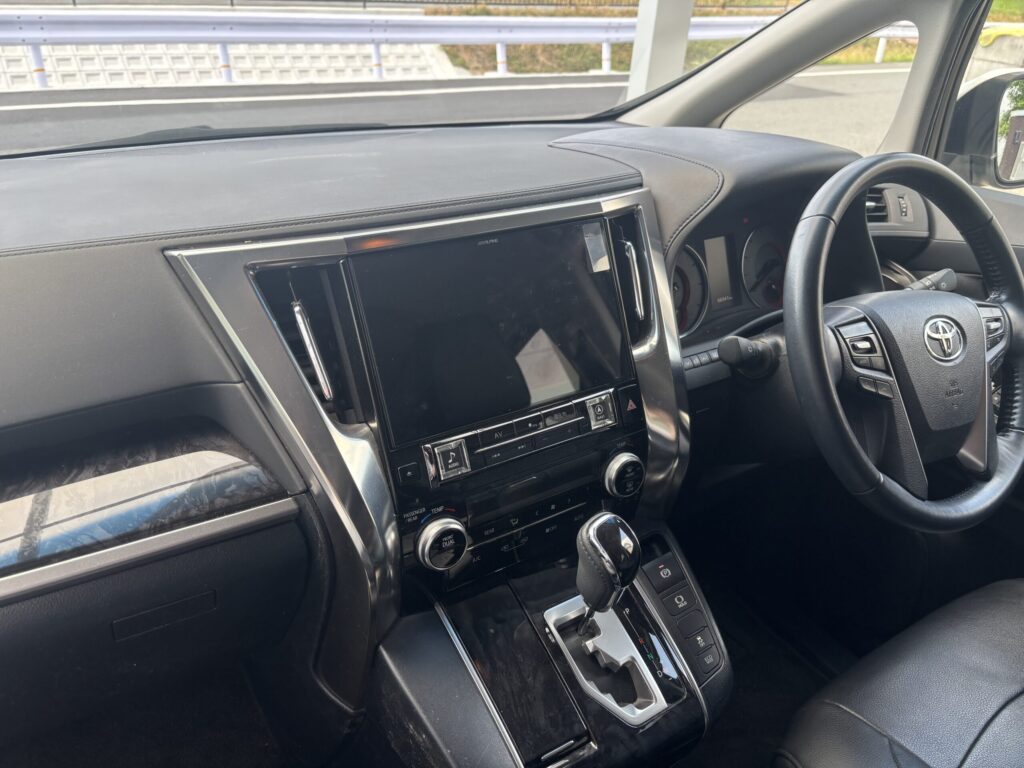
私のアルファードにもアルパイン製ナビを装着しています。
ただし、同じアルパインでも機種によってHDMI入力の有無が異なるので、「アルパインだからFire TV Stickが使える」とは断定できません。
まずはナビの型番を確認し、メーカーの取扱説明書で映像入力に対応しているか調べましょう。
HDMI端子がない場合でも、車両とナビに適合する入力キットを取り付けることで対応できるケースがあります。
2020年以降の30系に注意
2020年1月から2023年6月ごろの30系アルファードでは、トヨタ純正ディスプレイオーディオを搭載した車両があります。
このタイプは、従来のカーナビと同じ感覚で外部映像を入力できるとは限りません。
そのため、Fire TV Stickを使いたい場合は、入力アダプターなどの追加機器が必要になることがあります。
例えばビートソニックのAVX04は、指定された30系アルファードのディスプレイオーディオと純正CD/DVDデッキを組み合わせた車両向けです。
ただし、AVX04の入力はアナログのRCA端子なので、Fire TV StickのHDMI映像をそのまま入力することはできません。
Fire TV Stickを利用するには、別売のビートソニックIF36などの対応変換機器も必要となります。
さらにAVX04には、外部映像を表示する際も純正DVDを再生状態にしておく必要があるという独特の条件があります。
なお、純正CD/DVDデッキがない車両には別の製品が候補となり、T-Connect SDナビとJBLプレミアムサウンドシステムの組み合わせにはAVX04が適合しません。
正確な条件はビートソニックAVX04公式適合表で確認してください。
40系はグレードも確認する
2023年6月に登場した40系アルファードでは、大画面のディスプレイオーディオを中心とした構成になっています。
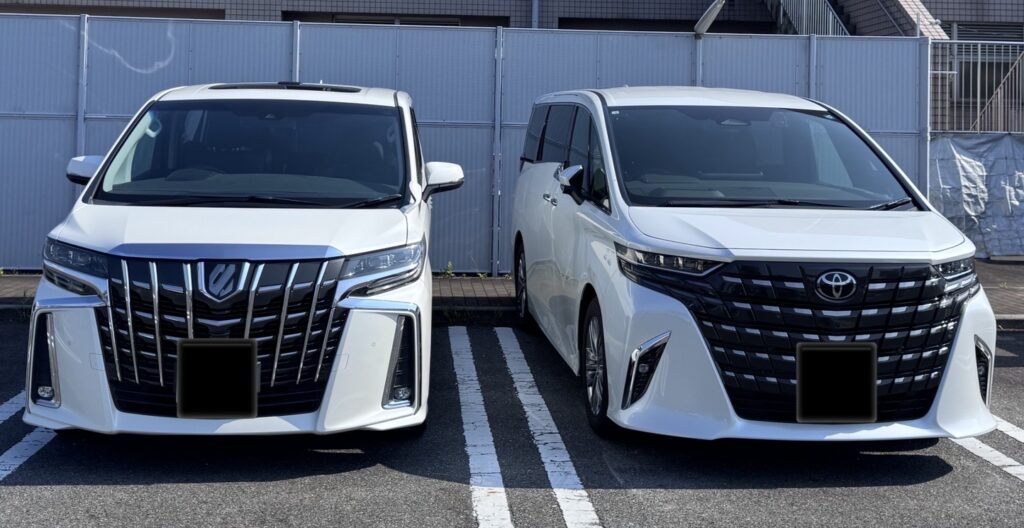
40系の場合はグレードによる装備差にも注意してください。
特に14インチディスプレイオーディオPlusと、9.8インチディスプレイオーディオでは、利用する映像入力キットが異なります。
例えばビートソニックのHDK04は、2025年1月以降の40系アルファードXグレードで、指定された9.8インチディスプレイオーディオ装着車を対象としています。
つまり、40系ならどのグレードにも使える製品ではありません。
すでに純正HDMI入力が設けられている車両なら、追加キットを購入する前にその端子を利用できるか確認する方が合理的です。
メーカーオプションの後席モニターを装着している場合も、前席画面の映像がどのような条件で後席に出力されるか確かめておきましょう。
購入前の確認は4項目
車載動画機器を購入する前に、最低限確認してほしいことがあります。
- アルファードの年式・型式・グレード
- 純正ナビか社外ナビか、機器の型番
- HDMI入力や有線CarPlayへの対応
- 後席モニターの有無と映像入力条件
中古車でアルファードを購入した場合、前のオーナーがナビやモニターを交換しているケースも考えられます。
車検証の年式だけで判断するのではなく、現在付いている機器を確認することが大切です。
分からない場合は、ナビの型番と車検証の型式を控え、カー用品店や製品メーカーに適合確認を依頼すると安心ですよ。
Fire TV Stickの接続手順
ここからは、私も使っているAmazon Fire TV Stickを中心に、アルファードでYouTubeを視聴するための基本手順を紹介します。
接続に必要なもの
Fire TV Stickをアルファードで利用するには、本体だけでは足りません。
HDMI対応の映像入力端子、適切な電源、インターネット接続が必要です。
Fire TV Stickに必要な機器
- Amazon Fire TV Stick本体とリモコン
- HDMI入力端子または対応する入力キット
- 機器に必要な電力を供給できるUSB電源
- スマートフォンのテザリングまたはモバイルWi-Fi
私が重視するのは、できるだけ余計な配線を増やさず、使うときに迷わない構成にすることです。
車内のUSB端子は、すべてが映像入力や十分な給電に対応しているわけではありません。
特にFire TV Stick 4K Maxなどの機器を使う場合は、付属品やメーカー推奨の電源条件を確認してください。
HDMI端子の場所を確認
最初に、ナビ周辺やセンターコンソールなどにHDMI入力端子があるか確認します。
端子が見つかったら、ナビの説明書でその端子が映像入力用なのか調べましょう。
HDMIという名称でも、映像を入力する端子と出力する端子では役割が異なります。
Fire TV Stickを接続するためには、車両側にHDMI映像を受け取る機能が必要です。
端子が見当たらない場合は、年式やナビに対応した外部入力キットを検討します。
無理に内装パネルを外したり、配線を切って接続したりするのは避けてください。純正機能や保証に影響する可能性があるため、専門店への相談がおすすめです。
Fire TV Stickを接続する
HDMI入力と電源が利用できることを確認したら、次の順序で接続していきます。
- 安全な場所に停車し、パーキングブレーキをかける
- 車両を使用するために必要な電源を入れる
- Fire TV Stickを対応するHDMI入力端子へ接続する
- 適切なUSB電源へ電源ケーブルを接続する
- ナビ側でHDMIなどの外部入力画面を選ぶ
- Fire TV Stickの初期設定画面が表示されるか確認する
ここまで進めて画面が表示されれば、接続の第一段階は完了です。
ただし、入力キットを追加している車両では、入力切替ボタンの操作などが必要になる場合があります。
テレビのようにHDMI端子へ挿しただけで必ず画面が出るわけではないので、ナビと入力キットの両方の説明書を確認しましょう。
なお、エンジンを止めた状態で長時間使用すると、補機バッテリーに負担がかかるおそれがあります。使用する電源モードにも注意してください。
Wi-FiとYouTubeを設定する
Fire TV Stickの画面が表示されたら、次はインターネット接続です。
車内にWi-Fi環境がない場合は、スマートフォンのテザリングを利用する方法が比較的手軽でしょう。
スマートフォン側でテザリングを有効にし、Fire TV Stickのネットワーク設定から接続先を選びます。
接続後、Amazonアカウントで必要な設定を行い、YouTubeアプリを起動してください。
YouTube以外にも、対応する動画配信アプリを利用できます。ただし、有料サービスは別途契約やログインが必要になる場合があります。
また、アプリや端末の仕様変更によって利用できる機能が変わる可能性もあります。
私なら出発直前ではなく、自宅の駐車場などで初期設定を済ませておきます。家族で出かける当日に接続トラブルが起きると、少し面倒ですからね。
映像が映らない場合の対処
Fire TV Stickを接続しても、画面が真っ暗だったり、音声だけが出たりする場合があります。
そんなときは、まずナビ側で正しい入力が選択されているか確認してください。
そのうえで、HDMI接続と電源を一度確認します。USB給電が不足していると、正常に起動しない可能性があります。
トヨタの公式FAQでも、ディスプレイオーディオと外部ストリーミング機器の組み合わせについて、給電不足やHDCP規格、映像の解像度などが原因で再生できない場合があると案内されています。
特に注意したいのは、4K対応のFire TV Stickを使用しても、車載画面が4K表示に対応しているとは限らないことです。
映像が出ない場合は、対応解像度や機器の映像設定を確認してみてください。
詳しくはトヨタ公式のHDMI接続FAQが参考になります。
 ヒロ
ヒロおすすめの動画視聴機器5選
アルファードでYouTubeを見るための機器として、Fire TV Stick、オットキャスト、ビートソニックの製品を紹介します。すべての製品が同じ役割ではないので、自分の車に必要なものを選んでください。
| 商品 | 主な役割 | 選び方 |
|---|---|---|
| Fire TV Stick 4K Max | 動画再生 | 対応HDMI入力がある車両向け |
| OTTOCAST P3 Lite | 動画アプリの利用 | 対応CarPlay環境が必要 |
| OTTOCAST P3 Pro | 動画・各種アプリの利用 | 機能を重視する人向け |
| Beat-Sonic AVX04 | 映像入力の追加 | 指定された30系純正CD/DVD装着車向け |
| Beat-Sonic HDK04 | HDMI入力の追加 | 指定された40系Xグレード向け |
以下の商品は、実車で5製品すべてを比較した結果ではありません。メーカーが公開している機能や対応条件をもとに、それぞれの用途を紹介します。
Fire TV Stick 4K Max
まず紹介したいのが、Amazon Fire TV Stick 4K Maxです。
テレビでもおなじみの動画再生機器で、YouTubeや対応する動画配信サービスを利用できます。
私自身もアルファードでFire TV Stickを使っているので、動画視聴を目的に機器を探すなら、最初に候補へ入れたい商品です。
リモコンで操作できるため、スマートフォンの画面を映し続ける必要がありません。
ただし、Fire TV Stick自体に車載ナビの映像入力機能を追加する働きはありません。HDMI入力がない車両では別の機器が必要です。
また、4K Maxという名称でも車載画面で4K表示できることを意味しません。
動画を見ることが主な目的で、すでに対応HDMI入力がある人に向いている商品です。

 ポチップ
ポチップ
OTTOCAST P3 Lite
次に紹介するのは、OTTOCASTのP3 Liteです。
オットキャストは、対応する車両のディスプレイで動画アプリなどを利用できる製品を展開しています。
P3 Liteもその候補のひとつですが、購入する前に有線CarPlayへの対応条件を確認する必要があります。
30系だから使える、40系だから使えるという判断では不十分です。
特に社外ナビへ交換している車両では、現在装着している機器の仕様によって接続条件が変わります。
動画アプリを車載画面で利用したいものの、Fire TV Stickとは違う操作環境を求める人に検討してほしい商品です。
 ポチップ
ポチップ
OTTOCAST P3 Pro
機能面を重視するなら、OTTOCAST P3 Proも候補になります。
公式案内では、Android 13を搭載し、動画アプリや各種アプリに対応するモデルとして紹介されています。
さらにHDMI出力機能を備えているため、対応する後席モニターへ映像を送る使い方も検討できます。
ただし、ここでいうHDMI出力は、車両のナビへ接続するためのHDMI入力とは違います。
本体が車両に接続できるかどうかは、有線CarPlayなどの対応状況を確認しなければなりません。
また、後席へ映像を出す場合も、モニター側の入力方式や接続構成によって追加機器が必要になることがあります。
Fire TV Stickと比べるなら、動画だけでなく利用したいアプリや後席出力の必要性まで考えると選びやすいでしょう。
 ポチップ
ポチップ
Beat-Sonic AVX04
30系後期の純正ディスプレイオーディオを使用している人に確認してほしいのが、ビートソニックのAVX04です。
この製品は、指定されたトヨタ純正ディスプレイオーディオに外部映像入力を追加するためのアダプターです。
対象となる30系アルファードでは、2020年1月から2023年6月の車両で、純正CD/DVDデッキが付いていることなどが条件になります。
AVX04の入力端子はRCA方式なので、Fire TV Stickを利用するときはIF36などの対応する変換機器が別途必要です。
AVX04だけ購入しても、Fire TV Stickの映像を直接表示できない点は覚えておいてください。
また、純正DVDが再生状態でなければ外部入力映像を表示できないという条件もあります。
購入前には車両の型式、ナビの種類、純正CD/DVDの有無を必ず確認しましょう。
 ポチップ
ポチップ
Beat-Sonic HDK04
40系アルファードのXグレードで、対応する9.8インチディスプレイオーディオを装着している場合は、HDK04が候補になります。
この製品は、対応車両へHDMI映像入力を追加するためのキットです。
Fire TV StickなどのHDMI機器を接続する環境を作れますが、Fire TV Stick本体が付属するわけではありません。
ビートソニックの適合情報では、2025年1月以降の指定された40系Xグレードを対象としています。
14インチディスプレイオーディオPlus装着車など、ほかの仕様にそのまま流用しないでください。
購入前にはHDK04のメーカー公式適合情報で車両型式と装備を照合することが大切です。
 ポチップ
ポチップ
商品選びの結論
対応HDMI入力があり、動画視聴が目的ならFire TV Stickを第一候補にします。動画以外のアプリも使いたいならオットキャストを比較しましょう。
AVX04とHDK04は動画プレーヤーではなく入力環境を追加する製品です。必ず車両との適合を確認してください。
オットキャストを使う場合
オットキャストは便利な機器ですが、Fire TV Stickとは接続方法も役割も異なります。購入前に確認したいポイントを紹介します。
有線CarPlayへの対応を確認
OTTOCASTのP3シリーズを検討する場合、最初に確認したいのが車両の有線CarPlay対応です。
CarPlayとは、対応するiPhoneの機能を車載ディスプレイで利用するための仕組みです。
ただし、通常のCarPlayを使えるからといって、YouTube動画を標準機能として自由に映せるわけではありません。
オットキャストの対応製品は、このような車両の接続環境を利用して独自のアプリ画面などを表示する仕組みです。
そのため、通常のCarPlayとオットキャストの対応条件は分けて考える必要があります。
メーカー公式サイトでは、車種や年式を選ぶ適合診断が案内されています。OTTOCAST公式の車種適合診断で確認してみてください。
通信環境も必要になる
オットキャストでYouTubeなどを再生する場合も、基本的にはインターネット接続が必要です。
対応モデルではスマートフォンのテザリングや、製品が対応する通信サービスなどを利用できます。
ただし、すべてのモデルで通信方式や必要な契約が同じとは限りません。
本体を購入すれば通信費が永久に無料になるというものでもないので、購入時には通信条件も確認しましょう。
私なら、まず普段使っているスマートフォンの通信プランで対応できるか考えます。
毎日のように車内で長時間視聴する家庭なら、通信容量の多いプランやモバイルWi-Fiも比較する価値がありますね。
後席への映像出力も確認
オットキャストで後席モニターにも映像を出したい場合は、HDMI出力機能の有無が重要です。
例えばP3 ProはHDMI出力機能を備えていますが、それだけでアルファードのすべての純正後席モニターに接続できるわけではありません。
後席側に適切な映像入力経路があることも必要です。
前席のナビがオットキャストに対応していても、後席モニターへの映像出力に対応していない場合があります。
後席で動画を楽しむことが最優先なら、購入前に「後席モニターにも表示したい」とメーカーや取付店に伝え、必要な機器まで確認すると失敗しにくいですよ。
後席で動画を見るときの注意点
アルファードは室内が広く、後席で動画を楽しみたい家庭にも使いやすい車です。ただし、モニターの設置位置や使い方によって注意点があります。
後席モニターの種類を確認
アルファードの後席モニターには、純正のリヤシートエンターテインメントシステムや後付けのフリップダウンモニター、ヘッドレスト付近へ設置する製品などがあります。
40系ではグレードや装備によって14インチの後席ディスプレイが用意されています。
30系でも純正や社外の後席モニターを装着している車両がありますが、映像入力方式は一律ではありません。
確認しておきたいのは、前席のナビで再生した映像を後席へ送れるかどうかです。
純正テレビやDVDの映像には対応していても、外部HDMIから入力した映像には対応しない場合があります。
「後席モニターが付いているからYouTubeも必ず映る」と考えず、製品ごとの接続図を確認しましょう。
子どもが見る場合の工夫
私のアルファードは7人乗りで、家族5人で利用しています。子どもを乗せることも多いので、後席の使いやすさは気になるところです。
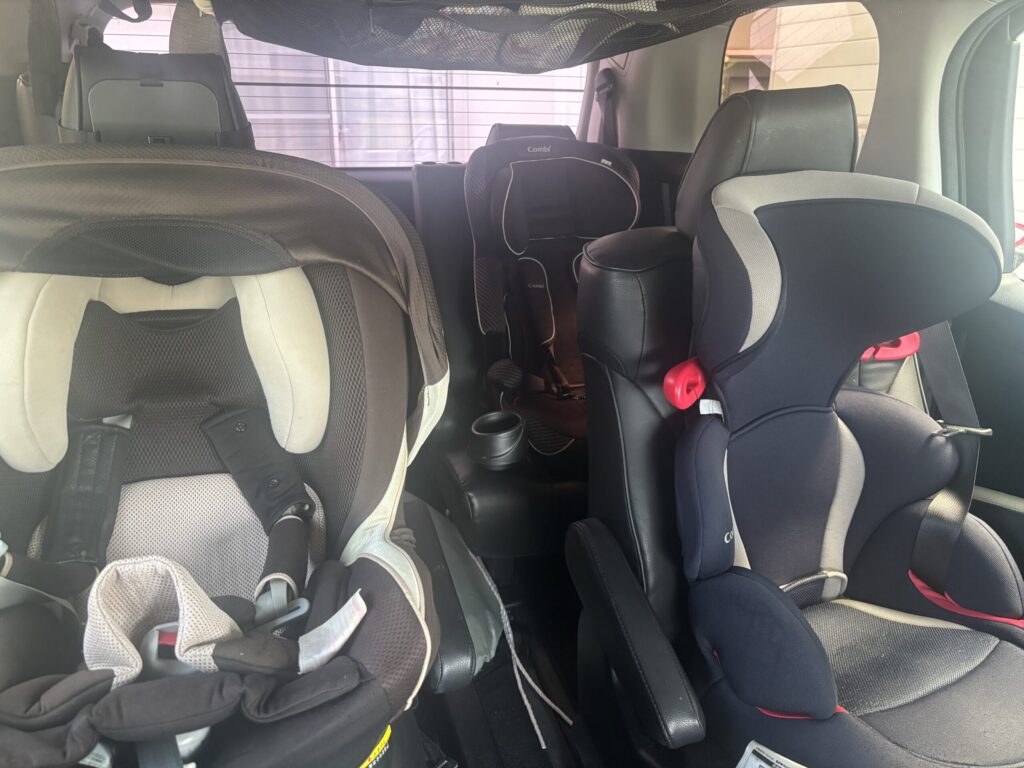
子どもに動画を見せる場合は、画面の位置だけでなく視聴する姿勢も大切です。
首を大きく曲げないと見られない位置や、シートベルトを外して近づきたくなる位置は避けましょう。
また、動画を見ることを優先してチャイルドシートの位置を不適切に変更したり、シートベルトを緩めたりしてはいけません。
長時間の移動では適度に休憩を取り、目や体を休ませることも意識したいですね。
動画は移動中の楽しみになりますが、安全な乗車姿勢が最優先です。
運転者の視界を妨げない
後席用の動画モニターであっても、運転者の注意を妨げない設置が必要です。
例えば、後席の大型モニターがルームミラーに大きく映り込む場合、周囲の確認に影響するおそれがあります。
また、助手席の人がスマートフォンやタブレットで動画を視聴する場合も、運転者から見えやすい位置で画面を操作し続けるのは避けたいところです。
後席向けのモニターは、運転席から動画を注視しなくて済む位置で使いましょう。
走行中に前席ディスプレイの映像が表示できる状態であっても、運転者がそれを見てよいわけではありません。
運転中は画面よりも前方と周囲の安全確認が最優先です。
配線と固定方法にも注意
車内でFire TV Stickやオットキャストを使う場合、電源ケーブルやHDMIケーブルの取り回しにも気を配りましょう。
ケーブルが足元に垂れ下がったり、シートのスライド部分に挟まったりすると危険です。
また、エアバッグの展開範囲やペダル周辺には、配線や機器を置かないようにしてください。
アルファードは2列目シートの移動範囲も広いため、シートを最後まで動かした際にケーブルが引っ張られないか確認する必要があります。
車内の便利グッズについては、アルファードのおすすめアクセサリーでも紹介しています。
取り付けに自信がない場合は、カー用品店や電装品の専門店へ相談しましょう。
DVDやテレビとの違い
アルファードで動画を見る方法を探している人の中には、YouTubeだけでなくDVDや地上デジタルテレビも楽しみたい方がいるでしょう。
DVDは対応デッキが必要
YouTubeとDVDは再生する仕組みが異なります。
YouTubeは基本的にインターネット経由で映像を再生しますが、DVDは対応するディスクプレーヤーが必要です。
30系では純正CD/DVDデッキやDVD対応の社外ナビを装着している車両があります。
一方、40系では車両の仕様によってDVDプレーヤーが標準装備されていないため、必要であれば対応する後付け機器を検討します。
ビートソニックなどからも対応する車載DVDプレーヤーが発売されていますが、車両との接続条件を確認する必要があります。
また、DVDを再生できても、その映像を後席モニターへ出力できるとは限りません。
DVDを中心に使う家庭なら、ディスクの再生機能と後席出力への対応を優先して選びましょう。
テレビは受信環境が必要
アルファードで地上デジタルテレビを見るには、対応するテレビチューナーやアンテナなどの受信設備が必要です。
純正ナビにテレビ機能が付いている場合でも、契約やオプション設定によって利用条件が異なることがあります。
また、テレビは電波を受信して映像を表示するため、山間部やトンネルなどでは受信状況が悪化する場合があります。
一方、YouTubeはインターネット回線の通信状態に影響されます。
どちらにもメリットと注意点があるので、普段どのような映像を見るかによって選ぶとよいでしょう。
テレビ機能があるからといって、YouTubeアプリまで利用できるわけではない点も覚えておきたいですね。
スマホだけで見る方法もある
必ずしもアルファードの純正ナビへ映像を表示する必要はありません。
後席の同乗者がスマートフォンやタブレットで視聴する方法もあります。
この方法なら車両の映像入力端子に左右されにくく、専用の変換キットを購入する必要もありません。
ただし、端末の固定方法や充電ケーブルの位置には注意が必要です。
特に小さな子どもが利用する場合は、端末の落下防止と正しい乗車姿勢を確認しましょう。
後席用のタブレットホルダーを使用するときも、製品の耐荷重や取付条件を守ることが大切です。
動画視聴にかかる費用
Fire TV Stickやオットキャストを購入する場合、本体価格以外にも費用がかかる可能性があります。事前に必要なものを把握しておくと、予算を考えやすくなります。
機器代以外の費用も確認
動画視聴に必要な費用は、車両の装備によって大きく変わります。
すでにHDMI入力があり、十分なUSB電源も用意できる場合は、Fire TV Stick本体と通信環境だけで利用できる可能性があります。
しかし、映像入力の追加が必要な車両では、アダプターや変換機器、配線部品の購入が必要になるでしょう。
さらに、取付作業を専門店へ依頼する場合は工賃も発生します。
例えばAVX04を利用する場合、AVX04本体に加え、Fire TV Stick用の変換機器などが必要となるため、本体価格だけでは総額を判断できません。
商品を購入する前に、必要な機器一式と取付費用の見積もりを確認することをおすすめします。
YouTubeの通信量の目安
車内でYouTubeを視聴する場合、スマートフォンなどの通信容量を消費します。
必要な通信量は動画の画質や再生時間によって変わりますが、一般的な目安として次のように考えられます。
| 画質 | 1時間の通信量の目安 |
|---|---|
| 480p | 約0.3〜0.7GB |
| 720p | 約0.7〜1.5GB |
| 1080p | 約1.5〜3GB |
※通信量は動画の内容、圧縮方式、再生設定などで変動します。上記は概算であり、使用量を保証するものではありません。
例えば高画質の動画を長時間再生すると、思っていた以上に通信容量を消費することがあります。
家族旅行のときだけ使うならテザリングでも十分かもしれませんが、日常的に利用するなら通信プランを確認しておきたいところです。
また、車内で複数人が別々の端末を利用する場合は、合計の通信量も増えることになります。
車内電源の使い方に注意
動画視聴では通信環境だけでなく、電源の管理も重要です。
Fire TV Stickなどを使用すると、車両の電源から継続的に電力を消費します。
特にエンジンを停止してアクセサリーモードのまま長時間利用すると、補機バッテリーが消耗する可能性があります。
そのため、駐車中の視聴時間が長くなる場合は注意してください。
車両の電源供給方法や補機バッテリーの状態によって条件は異なるため、正確な情報は車両の取扱説明書で確認する必要があります。
長時間の車内滞在では、周囲の環境や排気ガスへの安全対策も忘れないようにしましょう。
YouTubeが見られない原因
接続したのに動画が再生できないときは、機器の故障とは限りません。確認する順番を決めておくと、原因を見つけやすくなります。
画面が真っ暗になる
画面が真っ暗な場合は、入力端子の選択、HDMIケーブル、電源供給を順番に確認してください。
特にナビの入力先がテレビやDVDになっていると、外部機器の映像は表示されません。
また、入力キットを取り付けている場合は、その製品の切替方法も確認しましょう。
画質設定が車載ディスプレイの対応範囲を超えている場合にも、表示できない可能性があります。
まずは接続機器を家庭用テレビなどで動作確認し、機器本体と車両側のどちらに問題があるか切り分ける方法が有効です。
音声だけ再生される
音声だけが聞こえて映像が表示されない場合は、映像入力方式や著作権保護に関する対応条件を確認してください。
動画配信サービスによっては、著作権保護に対応していない変換機器や接続方式では正常に再生できない場合があります。
また、スマートフォンの画面をミラーリングできても、特定の動画アプリだけ映らないケースも考えられます。
この場合、無理に制限を解除するのではなく、公式に対応する接続方法を利用しましょう。
映像と音声の両方に対応する機器を選ぶことが大切です。
接続が途中で切れる
再生途中で動画が止まる場合は、通信状態を確認してみましょう。
スマートフォンのテザリングを使用している場合、通信エリアや速度制限などが影響する可能性があります。
また、機器の電源供給が不安定になっている場合や、HDMIケーブルの接触が不十分な場合もあります。
車載機器は振動や温度変化の影響を受けるため、家庭用テレビとは使用環境が異なります。
特に夏場は車内が高温になりやすいので、機器を直射日光が当たる位置に放置しないようにしてください。
接続が不安定な状態が続く場合は、電源・通信・配線の順に確認するとよいでしょう。
よくある質問
最後に、アルファードでYouTubeを見る際によくある疑問へ回答します。
アルファードの動画視聴に関するFAQ
Q1. アルファードでYouTubeを見るには何が必要ですか?
A. Fire TV Stickや対応するオットキャストなどの機器、通信環境、車両に適合する接続環境が必要です。Fire TV Stickなら対応するHDMI入力と適切な電源を用意してください。ナビの仕様によっては映像入力キットも必要になります。
Q2. 30系アルファードでもFire TV Stickは使えますか?
A. 車両に対応するHDMI入力などの接続環境があれば利用できる可能性があります。ただし、30系は年式やナビの種類によって条件が異なります。純正ディスプレイオーディオの場合は外部入力アダプターが必要になることもあるため、ナビ型番と適合情報を確認してください。
Q3. アルファードのUSB端子に挿すだけでYouTubeは映りますか?
A. USB端子に接続するだけでは映らない場合があります。Fire TV StickではHDMIによる映像入力と別途電源が必要です。一方、対応するオットキャストは有線CarPlayなどを利用するため、製品によって接続方法が違います。USB端子があるという理由だけで適合すると判断しないでください。
Q4. 走行中に後席でYouTubeを見られますか?
A. 対応する後席モニターなどを利用し、同乗者が視聴できる構成はあります。ただし、運転者が走行中に画面を注視してはいけません。後席モニターも運転者の視界や注意を妨げない位置に設置し、同乗者が安全な姿勢で利用できるようにしてください。
Q5. Fire TV Stickとオットキャストはどちらがおすすめですか?
A. 対応するHDMI入力があり、YouTubeなどの動画視聴が主な目的ならFire TV Stickが有力候補です。動画以外のアプリ機能も重視するならオットキャストを比較するとよいでしょう。ただし、どちらも車両との適合確認が必要です。価格だけでなく、必要な追加機器や通信費も比べてください。
安全な接続方法を選ぼう
アルファードでYouTubeを見る方法は、Fire TV Stickやオットキャストなど複数あります。
私自身も30系後期アルファードでFire TV Stickを使っていますが、最初に考えるべきなのは、現在のナビにどのような接続環境があるかという点です。
最後に、今回の重要なポイントをまとめます。
- Fire TV Stick:対応HDMI入力があり、動画視聴を中心に楽しみたい人向け
- オットキャスト:対応するCarPlay環境で動画や各種アプリを使いたい人向け
- AVX04:指定された30系純正CD/DVD装着車向けの外部入力アダプター
- HDK04:指定された40系Xグレード向けのHDMI入力キット
- 安全面:運転者は走行中に動画を注視せず、停車中または安全な後席利用を基本にする
家族でアルファードに乗るなら、動画視聴は車内を快適にする選択肢のひとつです。
ただし、機器をたくさん追加すれば必ず便利になるわけではありません。
自分のアルファードに合った接続方法を選び、必要なものだけそろえる。この順番が後悔しにくいと思います。
なお、製品の適合条件、価格、動画配信サービスの対応状況は変更される可能性があります。正確な情報はトヨタや各製品メーカーの公式サイトをご確認ください。
配線作業や純正装備への影響について不明点がある場合は、販売店や自動車電装品の専門店へ相談したうえで最終的に判断しましょう。
ヒロ